如何查看 CentOS 版本?
在管理 VPS 服务器时,在安装软件或修改配置之前,了解操作系统版本是重要的第一步。不同的 CentOS 版本可能在命令、包管理器和支持选项方面有所不同。
我们将向您介绍两个简单的命令,帮助您快速轻松地查看当前的 CentOS 版本。
1. 第一步:连接到您的 BlueVPS 服务器
在输入任何命令之前,您需要通过 SSH 连接到服务器。下面我们以 Linux 操作系统(Ubuntu/Debian/Linux Mint)为例说明具体操作。
要连接到您的 VPS,您需要 OpenSSH 客户端程序。大多数 Linux 系统都已预装该程序,如果您的系统中没有,请先进行安装。
首先,打开终端应用程序并输入以下命令:“sudo apt-get update”。该命令会更新可用软件包列表。
下一步,运行“sudo apt-get install openssh-client”命令,安装 OpenSSH 客户端。
安装 SSH 客户端后,您可以使用以下命令连接到 VPS:ssh -p port root@ip.add.re.ss。
连接 VPS 的方法可能因您的操作系统而异。您可以参阅以下指南,选择适合您的方式:https://my.bluevps.com/knowledgebase/6/Access-VPS-via-SSH.html。
2. 使用 cat /etc/os-release 命令查看 CentOS 版本
cat /etc/os-release 命令不仅会显示 CentOS 版本信息,还会显示操作系统的名称、版本和发行版详情。
连接到服务器后,在命令行中输入“cat /etc/os-release”。您将看到如下结果:
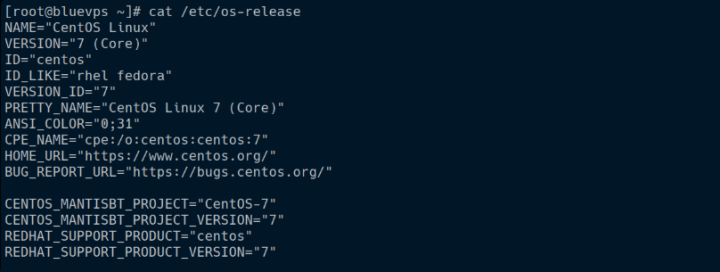
您可以在 VERSION_ID 和 PRETTY_NAME 这两行中找到 CentOS 版本信息。
3. 使用 cat /etc/centos-release 命令查看 CentOS 版本
该命令可以帮助您查看 CentOS 版本,但不会显示其他额外信息。
您可以参考截图中的示例。
