如何检查 Node 版本(分步指南)
要检查您的 Node.js 版本,请打开终端或命令提示符并运行:
node --version或使用简写形式:
node -v这将显示当前安装的 Node 版本(例如 v20.11.0)。Node.js 是一个开源、跨平台的 JavaScript 运行时环境,让开发者可以在服务器端运行 JavaScript 代码,而不仅限于其在 Web 浏览器中的传统用途。Node.js 基于 Chrome 的 V8 JavaScript 引擎构建,在创建可扩展的交互式 Web 应用方面发挥着重要作用,能够实时高效地管理并发连接。
本指南将教您如何在系统上安装 Node.js 之后检查 Node 版本。我们还将介绍在 Linux 和 Windows 操作系统上安装 Node.js 的步骤。不过,让我们先从基础知识开始。
Node.js 的主要特性有哪些?
Node.js 拥有众多特性,使其成为 Web 应用开发的首选之一。以下是其主要特性的详细介绍。
事件驱动与异步
- Node.js 基于事件驱动模型,采用异步 I/O。
- 它可以并发执行任务,让系统能够同时处理其他操作。
- 这种架构对于构建响应迅速、可扩展的应用至关重要。
JavaScript 语言支持
- Node.js 在前端和后端开发中都使用 JavaScript。
- 语言的一致性让应用不同部分之间的切换更加顺畅。
NPM(Node 包管理器)
- Node.js 内置 NPM,这是一个提供大量库和模块的包管理器。
- 开发者可以无缝集成第三方解决方案,节省时间和精力。
注重可扩展性
- Node.js 旨在处理大量连接而不会造成资源过载。
- 其非阻塞 I/O 和事件驱动方式增强了可扩展性,适用于各种工作负载。
加快代码执行
- Node.js 利用 V8 JavaScript 引擎快速执行代码。
- 这种性能使其非常适合实时应用。
跨平台兼容性
- Node.js 兼容多种操作系统。
- 其通用性使其适用于不同的环境。
服务器端 Web 开发
- Node.js 被广泛用于构建 Web 服务器和 API 等服务器端组件。
- 它非常适合创建为 React、Angular 和 Vue.js 等前端框架提供支持的 API。
流处理能力
- Node.js 擅长管理数据流,非常适合实时多媒体流和文件处理等任务。
如何检查系统上的 Node 版本?(检查 Node 版本的方法)
有多种方法可以检查系统上运行的 Node 版本。以下方法可以帮助您在不同操作系统上找到正在使用的 Node 版本:
- 使用 node 版本命令 node --version 或简写 node -v 检查 Node.js 版本。
- 在运行时使用 process.version 属性检查 Node 版本。
- 使用 NVM 管理和检查 Node 版本。
如何在 Linux 上检查 Node.js 版本?
Node.js 可以在 Linux、Windows 和 macOS 等多种操作系统上安装和运行。随着时间推移,已有多个 Node.js 版本可供安装。最适合您的版本取决于您应用的具体需求。
您可以运行以下命令检查系统上安装的 Node 版本:
$ node --version它将在系统的命令行窗口中显示 Node 版本。
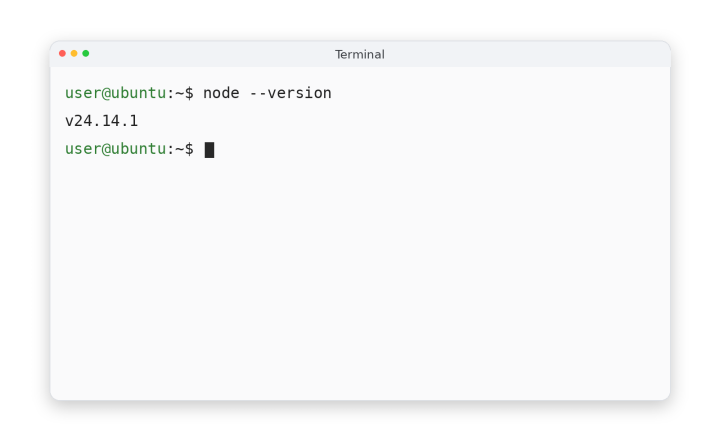
如果您的 Linux 系统尚未安装 Node.js,也不必担心!在本节中,我们将指导您在 Linux 上完整安装 Node.js 并检查 Node 版本。
您可以按照以下步骤在 Linux Ubuntu 发行版上安装 Node.js。
第 1 步:更新软件源
在系统上开始安装 Node.js 之前,请确保所有 Linux 系统软件源都已更新。使用 Ctrl+Alt+T 启动终端,或从应用程序菜单中打开终端。
现在,使用以下命令更新 apt 软件源:
$ sudo apt update第 2 步:安装 Node.js 和 NPM
执行以下命令,在 Linux 系统上安装 Node.js:
$ sudo apt install nodejs请始终将 NPM(Node 包管理器)与 Node.js 或 Node 服务器一起安装。NPM 让您可以在系统上安装开源库和 Node.js 包。
您可以使用以下命令同时安装 NPM 和 Node.js:
$ sudo apt install nodejs npm要检查 NPM 版本,可以使用以下命令:
$ npm --version第 3 步:验证 Node.js 安装
您可以使用以下命令验证系统上的 Node.js 安装:
$ node --version此外,您也可以使用 node 命令检查 Node 版本:
$ node -v两条命令都会在终端屏幕上显示已安装的 Node.js 版本。使用上述方法,您也可以在 BlueVPS 的 Linux 服务器上检查 Node.js 版本。
卸载 Node.js
要卸载或删除 Node.js,请使用以下命令:
$ sudo apt remove nodejs如何在 Windows 上检查 Node 版本?
对于 Windows 用户,在系统上安装和检查 Node.js 非常简单。在继续之前,请确保您拥有在命令提示符中运行命令的管理员权限。如果您的 Windows 系统尚未安装 Node.js,请按照以下步骤操作:
第 1 步:下载 Node.js MSI 安装程序
访问 Node.js 官方网站,根据您的系统架构选择合适的 Node.js Windows 安装程序:
For a 64-bit system, choose the x64-bit installer.
For a 32-bit system, choose the x32-bit installer.
在本指南中,我们将下载稳定版本 node-v18.14.0。
第 2 步:启动安装程序
下载完成后,进入存放 Node.js 安装程序的文件夹或目录。双击安装程序以启动安装向导。
第 3 步:启动安装向导
Node.js 安装向导将在您的系统上启动。点击“Next”继续。
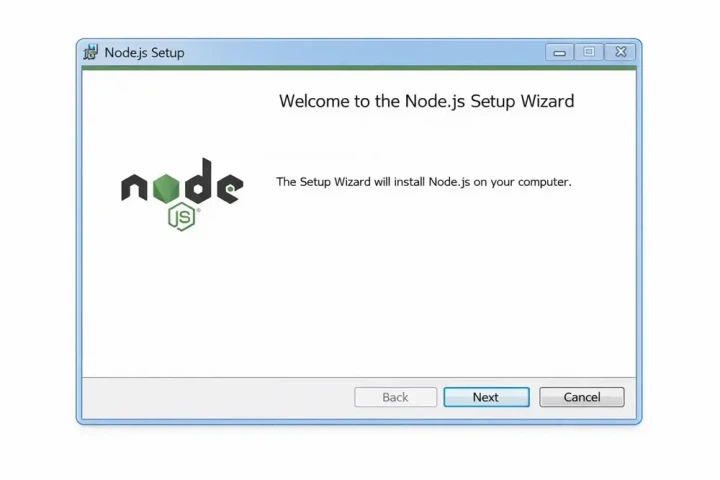
第 4 步:接受许可协议
接受最终用户许可协议的条款,然后点击“Next”。
第 5 步:选择安装路径
选择 Node.js 的安装文件夹。如果您希望使用默认路径,只需点击“Next”。
第 6 步:附加工具
如果您想安装编译原生模块所需的工具,请勾选复选框并点击“Next”。
第 7 步:开始安装
现在,安装准备就绪。点击“Install”,开始在 Windows 系统上安装 Node.js。
第 8 步:完成安装
在系统上完成 Node.js 安装后,点击“Finish”关闭 Node.js 安装向导。
安装好 Node.js 后,您就可以验证并获取 Node 版本了。打开命令提示符并输入:
> node --version 或者使用:
> node -v两条命令都会显示 Windows 系统上已安装的 Node.js 版本。
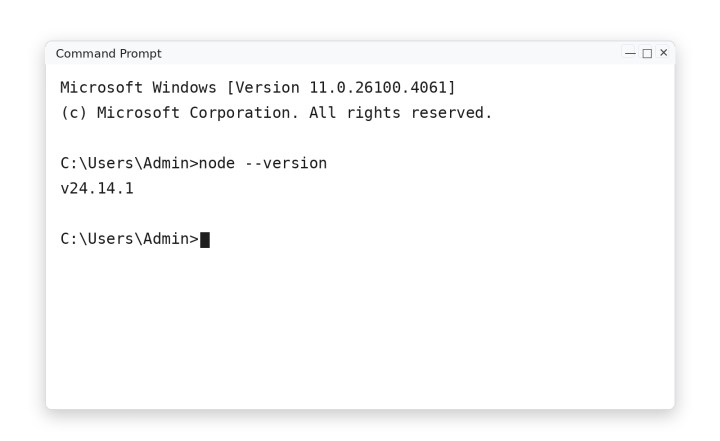
如何在 Mac 上检查 Node 版本
如果您想在 Mac 上检查 Node 版本,过程非常简单。在 Mac 上打开“终端”应用,输入 node -v 或 node --version。该命令会立即显示当前安装的 Node.js 版本,让您快速确认系统是否已准备好进行开发、安装软件包或配置项目。
许多用户会在开始新项目或排查兼容性问题之前,查找在 Mac 上检查 Node.js 版本的方法。运行该命令后,您应该会看到类似 v20.11.0 或其他以 v 开头的版本号。这意味着 Node.js 已安装,并且在当前 shell 中可用。
如果您看到的是“command not found”提示,则说明您的 Mac 上没有安装 Node.js,或者系统路径配置不正确。这种情况下,下一步通常是安装 Node.js 或修复 shell 环境。
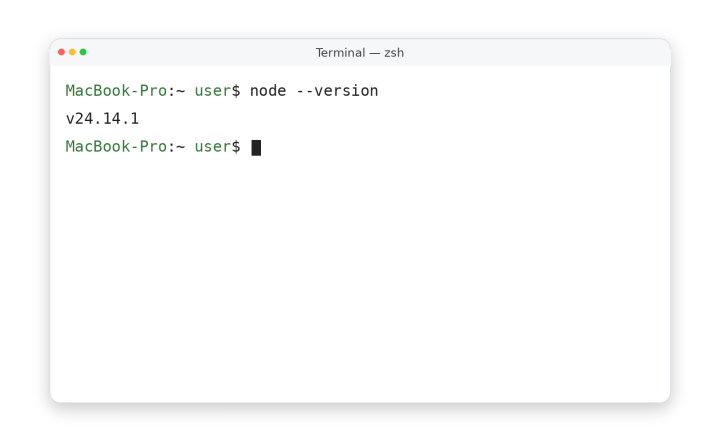
如需额外快速检查,您还可以运行 npm -v,确认 npm 与 Node.js 一同可用。如果您打算立即安装软件包、运行脚本或使用现代 JavaScript 工具,这一点尤其有用。
如何使用 console.log 检查 Node 版本?(process.version 属性)
在系统上安装 Node.js 后,您可以使用 process.version 属性检查当前的 Node 版本。要使用 console.log 检查 Node 版本,请在命令提示符中输入 node 命令,然后执行以下语句:
> node上述命令将在命令提示符中打开 Node 终端。现在,检查当前安装的 Node.js 版本:
> console.log(process.version)此外,您也可以在运行时直接使用内置的 process.version 属性获取 Node 版本:
> process.version您可以使用 process.versions 属性获取 Node 模块(包括所有依赖项)的版本。在命令提示符中运行以下命令:
> process.versions上述命令将返回一个对象,其中包含 Node.js 模块及 Node 依赖项的版本信息。
Node.js 版本列表(所有版本)
当人们搜索 Node 版本列表时,他们想要的往往不只是一串版本号。真正重要的是了解哪些版本仍受支持、哪些版本可以安全用于生产环境,以及哪些分支即将退役。在实践中,最明智的选择通常不是最新版本,而是适合您技术栈和部署计划的最新 LTS 版本线。截至 2026 年 4 月,Node.js 将 v25 列为 Current 版本,v24 为 Active LTS,v22 和 v20 为 Maintenance LTS。
|
Node.js 版本 |
代号 |
状态 |
适用场景 |
|
v25 |
- |
Current |
用于测试新功能和抢先体验 |
|
v24 |
Krypton |
Active LTS |
大多数新生产项目的最佳选择 |
|
v22 |
Jod |
Maintenance LTS |
适合已在该分支上运行的稳定应用 |
|
v20 |
Iron |
Maintenance LTS |
仍可用于尚未升级的旧工作负载 |
|
v23 |
- |
End-of-life(已停止支持) |
应予以替换 |
|
v21 |
- |
End-of-life(已停止支持) |
应予以替换 |
理解现代 Node 版本的一种实用方式是从风险的角度考虑,而不仅仅看版本新旧。Current 版本更新更快,但 LTS 分支通常更适合真正的生产工作,因为它们的支持周期更长,长期来看也更可预测。这就是为什么许多团队完全跳过最新分支,转而统一采用 LTS 版本。如果项目仍在已停止支持的版本上运行,真正的问题不在于错过新功能,而在于失去持续的修复和安全更新。
如何使用 NVM 管理 Node.js 版本?
您可以使用 NVM(Node 版本管理器)在 Linux 系统上安装 Node.js。为此,请在 Linux 系统上下载 bash 脚本文件:
$ curl -o- https://raw.githubusercontent.com/nvm-sh/nvm/v0.39.1/install.sh | bash加载下载的 bash 脚本:
$ source ~/.bashrc现在,使用 nvm 命令列出可用的 Node.js 版本:
$ nvm list-remote选择最新版本或特定的 Node.js 版本,然后运行以下命令进行安装:
$ nvm install v20.5.1检查 Linux 系统上当前安装的 Node.js 版本。
准备好超越本地环境了吗?在 BlueVPS 上部署 Node.js,借助 VPS 环境的灵活性进行版本管理、软件包安装和面向生产的开发。
总结
在本指南中,我们深入介绍了在 Linux 和 Windows 平台上确定 Node.js 版本的方法。我们探讨了使用 node 版本命令 node --version 或 node -v 的直接方法,以及在运行时通过内置的 process.version 属性获取 Node.js 版本的方法。
Node.js 在技术生态中脱颖而出,不仅因为它用途广泛,还因为它能够在前端和后端同时使用 JavaScript 这一独特优势。它被广泛用于创建 Web 服务器、实时应用、API、流媒体服务、聊天界面以及众多其他应用,充分体现了其强大实力。
因此,对于希望打造高效、响应迅速的 Web 应用的现代开发者来说,深入掌握 Node.js 及其细节至关重要。
Node 版本常见问题
如何检查我的 Node.js 版本?
要查看系统上当前使用的 Node.js 版本,请打开终端或命令提示符,运行 node -v 或 node --version。两条命令都会显示已安装的版本。
最新的 Node.js 版本是什么?
截至 2026 年 4 月 14 日,最新的 Node.js 版本线是 v25,最新版本为 v25.9.0。最新的 LTS 分支是 v24,其最新版本为 v24.14.1。
如何在 Mac 上检查 Node 版本?
在 macOS 上,最快的方法是打开“终端”并输入 node -v。如果 Node.js 已正确安装,版本号会立即显示。
如何检查是否已安装 Node.js?
验证安装的简单方法是运行 node -v。如果 Node.js 可用,该命令将返回版本号。如果终端提示命令无法识别或未找到,则说明 Node.js 未安装,或在当前 PATH 中不可用。
Node 版本命令是什么?
标准命令是 node -v。您也可以使用 node --version,结果相同。
如何在 Linux 上查找 Node.js 版本?
在 Linux 上,您可以打开终端窗口并运行 node -v 或 node --version 来检查当前使用的 Node.js 版本。该命令会显示当前 shell 会话中可用的版本。