如何在 Mac 上使用 RDP 连接 Windows
如果您在 2004 年用 Google 搜索这类文章,将一无所获,因为当时这两个操作系统彼此相当冷淡。但如今,得益于全球化和许多其他因素,Windows 和 Mac 已经变得更加亲近和开放。现在,借助 Microsoft 亲自在 App Store 上发布的 RDP 客户端,您可以在 Mac(至少 10.10 或更高版本)上毫无障碍地连接 Windows。
RDP 简介
RDP(Remote Desktop Protocol,远程桌面协议)由 Microsoft 开发。准确地说并非如此:它是从 PictureTel 收购而来,之后由 Microsoft 进行了改进。从 Windows XP 开始,任何现代 Windows 操作系统都可以发起远程桌面连接。它拥有友好的图形界面,让用户可以完全访问服务器,像坐在台式电脑前一样使用鼠标和键盘。
RDP 是 Windows 生态系统独有的软件,在该系统之外原本无法使用,至少在 Microsoft 为 macOS 开发出相应的客户端之前是这样。
由于它采用客户端/服务器架构,这意味着 RDP 客户端是您的台式电脑,而服务器则是您要连接的端点。
需要记住的最重要一点是,Windows 10 只允许 1 个人同时连接。如果您想用另一个用户连接,前一个用户将被要求结束其当前会话。因此,我们始终建议使用操作系统的 Server 版本,它不限制 RDP 连接数。还需要记住的一点是,在 Windows 主机上只有 2 个连接是免费的,如果需要更多,则需要另行付费。
从 macOS 连接 Windows 的分步指南
由于这是 Microsoft 的专有技术,macOS 没有任何内置软件可以连接 Windows(简直不可思议,对吧?)。无论如何,以下是实现方法的步骤。
步骤 1:通过 Dock 或 Launchpad => App Store 打开 App Store

步骤 2:点击搜索,输入 RDP,然后选择 Microsoft 的 RDP 客户端(红色图标)
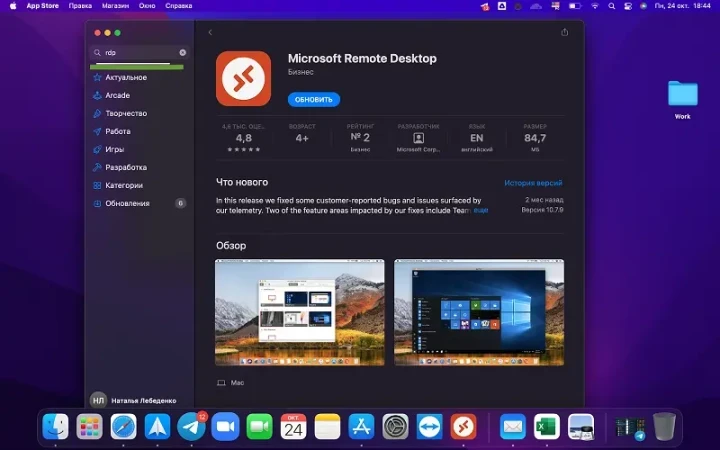
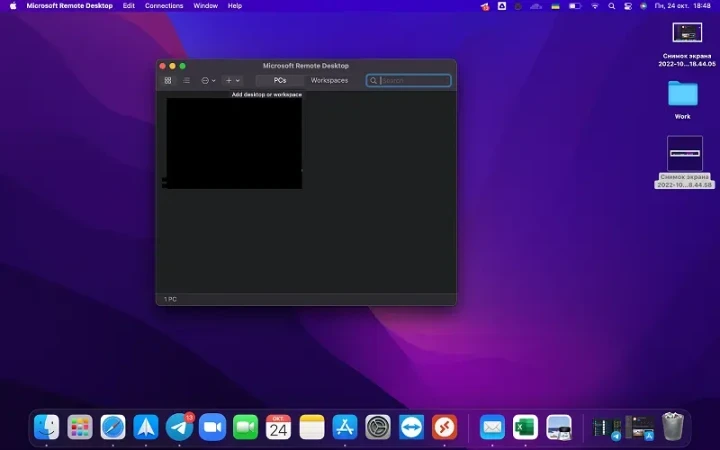
步骤 3:安装完成后,点击 Dock 中的 Launchpad 图标,然后点击 Microsoft Remote Desktop,并通过点击“+”按钮添加您需要连接的桌面。
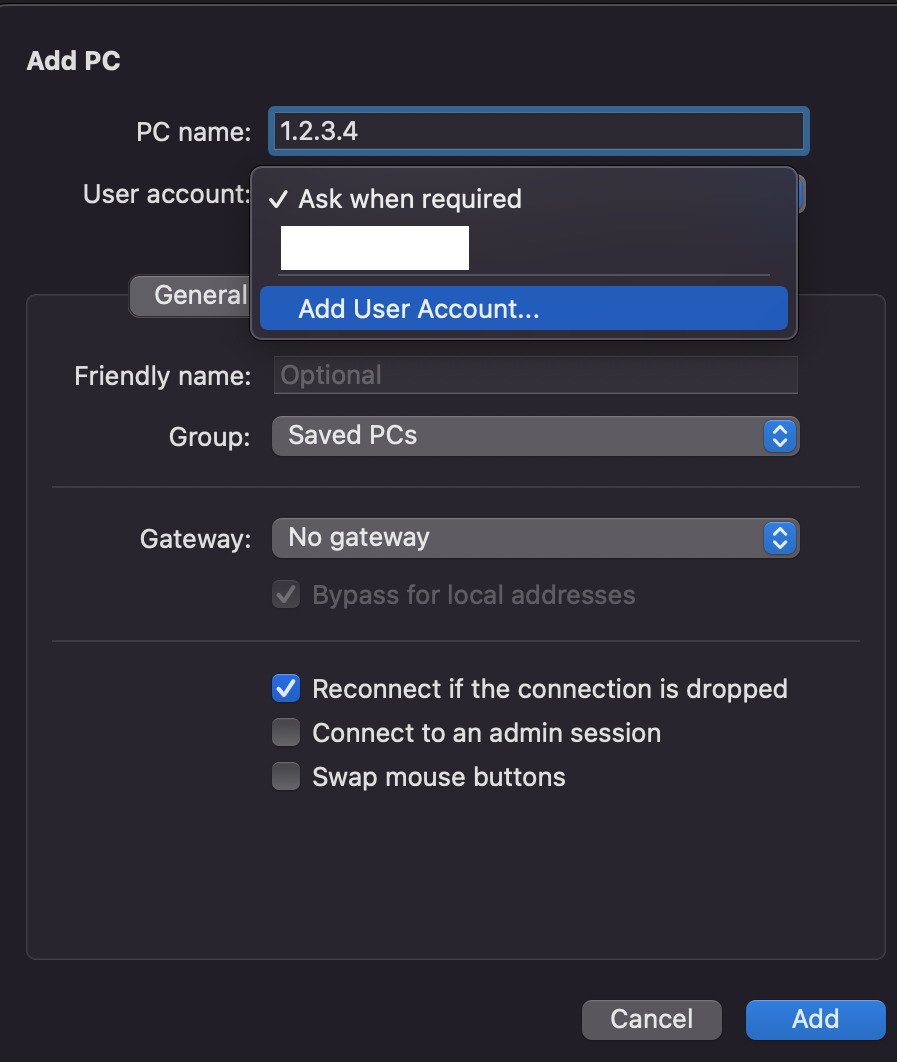
步骤 4:输入您要连接的服务器的 IP 地址。如果您设置了登录名和密码(我们强烈建议您这样做),也可以选择一并输入,这样每次连接系统时就无需重复输入。
就是这样。现在您应该可以连接到您的服务器了。但如果因为 Windows 10 上未启用 RDP 而无法连接,该怎么办?
如何在 Windows 10 上启用 RDP?
其实并不难。
步骤 1:按 Ctrl+S,输入 Remote Desktop Settings(远程桌面设置)并点击它。
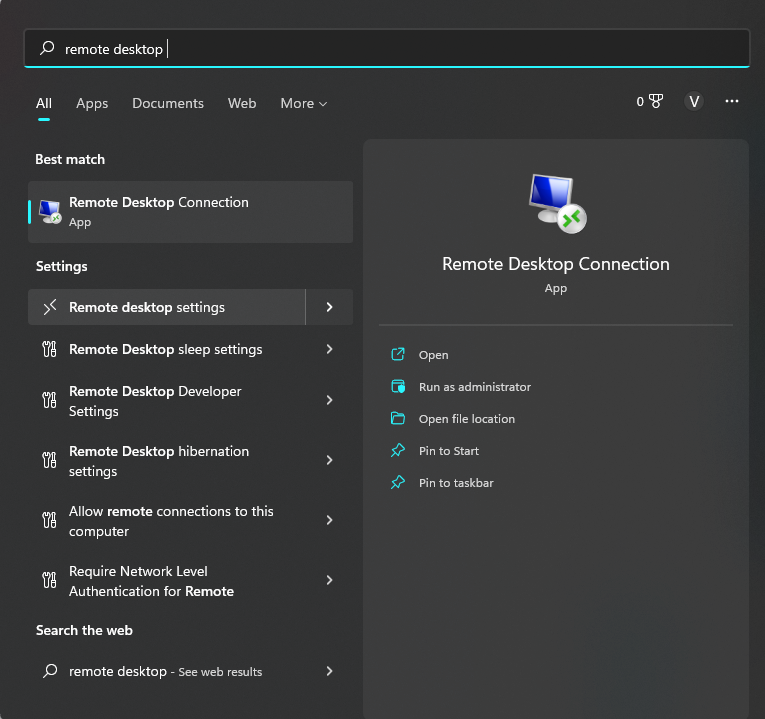
步骤 2:点击 Enable Remote Desktop(启用远程桌面)的切换开关,然后点击 Confirm(确认)。
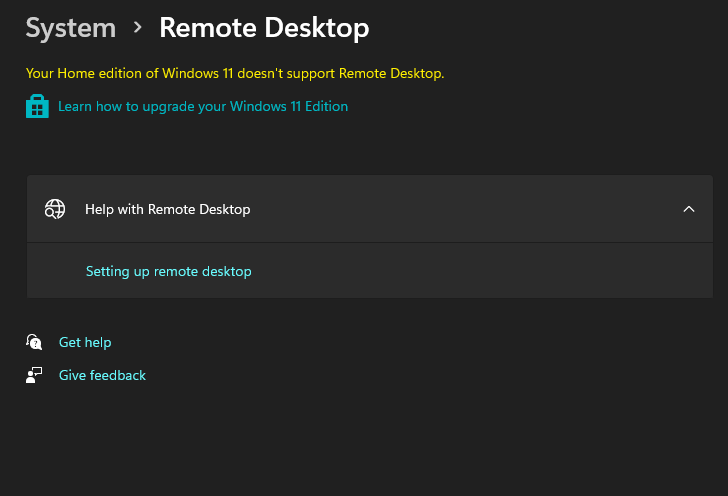
请确保您的 Windows 桌面操作系统至少是企业版或专业版,否则您会看到这样的窗口。
提升 RDP 连接的安全性
如果不附上一些通用的安全建议,这篇文章就不算完整。
复杂密码
没错,复杂密码才是王道。请使用复杂的密码,例如由小写字母、大写字母、数字和符号组成的 12 至 20 位密码。例如:
- B@Ntt9rCYcD!bdd
- FmZgBja-Dy2Jta.
- iCUk49T.6.9eJ7s
这类密码极难被暴力破解。您可能听说过,几块全新的 Nvidia Geforce RTX 4090 就能暴力破解密码,但请相信我们,即使是它们,破解这类密码也需要极其漫长的时间。最初的实验破解的是 8 位字符的密码。15 位密码的破解难度要高得多,而且每增加一个字符,破解所需的时间都会呈指数级增长。
总结
以上就是全部内容。通过这篇简短的文章,您可以快速与服务器建立安全的 RDP 连接。如果您在经济实惠的 SEO VPS 上运行自动化工具,并希望确保数据安全,这是必不可少的一步。
记得从最好的服务商那里订购 Windows Server,咳咳,也就是我们:BlueVPS。我们 24/7 全天候工作,您可以通过在线客服(LiveChat)随时联系我们。
blog