如何在 Linux 中创建 Cron 任务:Ubuntu Cron 任务指南
如今,在 Linux 中实现任务自动化变得更加轻松。具体来说,这一功能是通过 crontab 实现的,它允许我们安排用户希望在特定时间执行的多个任务,每个任务称为一个 cron 任务(cron job)。
cron 任务是在 crontab 文件中指定的 shell 脚本或 Linux 命令,由 cron 守护进程进行监控,并在特定时间执行。
在本文中,我们将介绍如何在 Ubuntu 22.04 中设置 cron 任务,以及 cron 任务在 Linux 操作系统中的工作原理。
什么是 Cron 任务?
Cron 是 Linux/Unix 发行版中基于时间的任务调度程序。它允许您安排任务按特定的时间间隔运行。借助 cron 任务,您可以在 Linux 操作系统中自动执行系统管理和维护任务。您还可以将 Linux 上的 cron 任务用于多种用途,例如:
- 按指定的时间间隔自动备份数据库、文件和系统目录。这不仅能确保在系统故障或数据丢失时数据依然可用,还能保障数据的完整性。
- Linux 管理员可以使用 Ubuntu cron 任务在预定时间生成并发送自动化报告。这些报告可以提供有关安全事件、系统性能或其他关键活动的洞察。通过这种方式,cron 任务有助于加强监控和决策流程。
- 使用 crontab,您可以定期检查服务的可用性。这种监控方式有助于发现并处理服务中断。
下面我们来看看如何安装和使用 Ubuntu 的 cron 任务工具。
前提条件
要在 Ubuntu 上安装和使用 cron 任务,您需要满足以下前提条件:
- 您的系统或 VirtualBox 中应运行 Ubuntu 22.04 或其他稳定版本。
- 您应拥有 sudo 或 root 权限,以便安装和运行所需的工具。
分步指南:如何在 Linux 中创建 Cron 任务?
大多数 Linux 发行版都预装了 cron 工具。不过,您可以使用“systemctl status cron”命令验证其安装情况。按 “Ctrl + Alt + t”打开终端,输入以下命令查看运行状态:
$ sudo systemctl status cron
在 Ubuntu 22.04 上安装 Cron 工具
如果您在终端中看到相同的结果,说明 cron 守护进程已在 Ubuntu 系统上正常运行。但如果由于某种原因找不到该服务或系统中未安装 cron 工具,您可以按照以下步骤在 Ubuntu 22.04 系统上安装 cron 工具:
步骤 1:更新系统软件包
首先,建议使用 “apt update”命令更新系统的本地软件源,包括所有软件包:
$ sudo apt update
步骤 2:在 Ubuntu 上安装 Cron
要使用 cron 任务,您需要在 Linux 系统上安装 cron 工具。在 Ubuntu 22.04 中,可以使用以下命令从 Ubuntu 默认的 apt 软件源安装 cron 工具:
$ sudo apt install cron
在系统上安装 cron 工具后,您就可以按特定的日期、月份、星期、小时和时间间隔定期安排和执行任务。
步骤 3:启用并启动 Cron 服务
现在,启用并启动 cron 服务,使其在后台运行,即使系统重启也能自动运行。使用以下命令:
$ sudo systemctl enable cron
启用该服务后,系统中会创建一个符号链接。使用以下命令启动 cron 服务:
$ sudo systemctl start cron
现在,再次验证 cron 的运行状态。屏幕上应显示以下输出:
在 Linux 上创建 Cron 任务
所有 cron 任务都在名为 “crontab”的配置文件 cron 表中指定。因此,要创建新的 cron 任务,需要使用以下命令打开 crontab:
$ crontab -e
如果您是第一次在系统上打开 crontab,需要选择一个用于编辑 cron 任务的文件编辑器。这里我们选择 /bin/nano 编辑器,然后按 Enter。
crontab 文件会显示在终端中。该文件会在终端中列出 cron 表达式的基本语法。
您会注意到每一行开头都有 “#”符号。该符号表示这一行是注释。
Cron 任务的基本语法
cron 任务使用特定的 cron 表达式编写。该表达式由两部分组成:预定的时间以及您希望在终端中执行的命令。
通常,cron 任务语法包含六个以空格分隔的参数。前五个是代表预定执行时间的星号,另一个参数是带有完整文件路径的命令或 shell 脚本。
在系统中安排 cron 任务时,会使用五个星号(*)的模式。每个星号按以下顺序代表相应的时间:
[minute] [hour] [day of month] [month] [day of week] [command]
只有当分钟、小时和月份设置与当前时间匹配,并且至少有一个日期配置(无论是月中的某天还是星期几)与当前日期匹配时,cron 才会执行命令。这些设置可以使用以下允许的取值:
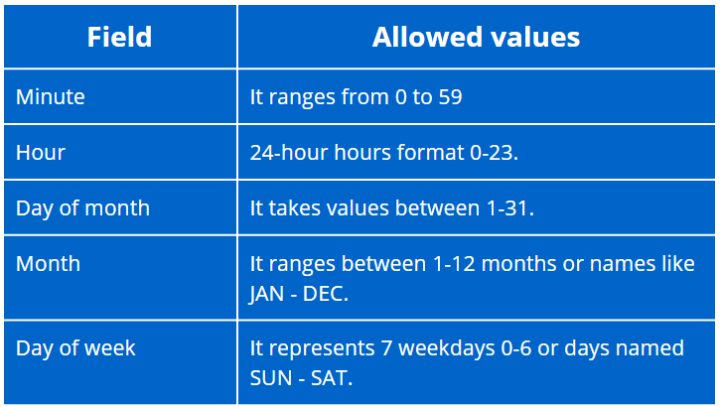
下面通过一个示例来解释 cron 执行时间的语法:
示例
例如,您希望在每个星期三的下午 2 点运行一个 cron 任务。在这种情况下,cron 任务语法如下:
0 14 * * 3 <command>
在上面的 cron 表达式中,“0”表示分钟(任务在整点开始),“14”表示小时,因此任务将在下午 2 点运行(采用 24 小时制),“* *”表示每月的任意一天和任意月份,“3”表示在星期三运行。
再举一个例子:您希望每分钟使用 echo 命令显示一条带日期的“消息字符串”,并将该字符串追加到“testfile.text”文件中。
* * * * * echo "Welcome, $date" >> $HOME/Documents/testfile.txt
上述命令会在系统的 home/Documents 目录中创建一个名为“testfile.txt”的文件。
打开该文件,您会看到以下内容:
在 Linux 上管理 Cron 任务
创建 cron 任务后,您可以轻松地对其进行管理。使用 crontab 时务必谨慎,因为错误的设置或配置可能会导致意想不到的结果。同样重要的是,要定期监控和测试计划任务,确保自动化流程正确运行。
要列出所有 cron 任务,可以使用以下命令显示:
$ crontab -l
如截图所示,只有一个 cron 任务在执行,也就是上面创建的那个。
在 Linux 上列出用户所属的 Cron 任务
同样,您也可以管理各个用户的 cron 任务。每个用户的 crontab 文件都存储在 spool 区域中。列出 spool 目录中的所有文件,即可使用以下命令轻松跟踪各用户的 crontab 文件:
$ ls /var/spool/cron/crontabs
您还可以使用“root”权限执行以下命令,列出某个用户的 crontab 文件:
$ crontab -u <user-name> -l
将“username”替换为您的用户名。
删除 Ubuntu Cron 任务
如果您想在 Linux 上删除 cron 任务,请使用以下命令:
$ crontab -r
要删除特定用户的 cron 任务,请使用以下命令:
$ crontab -r -u <username>
编辑 Cron 任务
如果您想编辑特定用户的文件,可以使用以下命令编辑其 cron 任务:
$ crontab -u <username> -e
查看 Cron 任务日志
默认情况下,与 cron 服务相关的活动和日志存储在位于“/var/log/syslog”的全局日志文件中。要专门查看 cron 服务的活动和消息,可以使用“grep”命令从 syslog 文件中过滤并提取相关信息。
$ grep CRON /var/log/syslog
这样就可以单独显示与 cron 服务活动相关的条目。
您还可以管理系统级的 crontab 文件。这些系统 crontab 包含整个系统的计划任务,仅限 root 用户使用,其他任何用户都无法修改。
与用户级 crontab 不同,没有专门的“crontab”命令可以直接编辑这些系统 crontab 文件。系统管理员必须直接访问和编辑这些文件,才能对系统级计划任务进行修改或添加。要查看这些系统级文件的内容,请使用以下命令:
$ nano /etc/crontab
如果您的 Linux 系统使用的是 VPS 主机,可以按照上述步骤通过 crontab 添加新的 cron 任务。同样,借助各种工具,您也可以在自己的机器上轻松管理 cron 任务。
结论
在本指南中,我们学习了如何在 Ubuntu 22.04 上使用 cron 工具实现 Linux 任务自动化。Cron 是一款帮助您规划和设置任务的工具,可以让任务在特定时间、特定日期或按固定间隔运行。
Cron 是系统管理员经常使用的便捷工具,可以让工作更加轻松。阅读本指南后,您应该已经很好地掌握了如何使用 cron 在 Linux 系统上安排任务。
如果您需要更多信息,可以随时查阅官方 Cron 文档页面或访问 crontab 手册页面。如需 crontab 帮助,可以在终端中使用“man cron”命令。