如何在 CMD 中创建文件?(CMD 创建文件)
虽然通过图形界面创建文件很常见,但还有一种更快、更高效的方法:使用命令行。这并非必备技能,但对任何使用 Windows 的人来说都很实用。无论您是在编写脚本、自动化任务,还是单纯偏爱使用命令提示符,掌握在 Windows CMD 中创建文件的方法都能大大提升您的效率和工作流程。
通过 CMD 创建文件,您可以高效地管理计算机的文件系统,无需在多个菜单或对话框之间来回切换,即可快速创建文件和文件夹。无论您需要创建文件还是文件夹,CMD 命令都能助您一臂之力。在本文中,我们将引导您使用 CMD 命令创建文件和文件夹。无论您是 Windows 新手还是资深用户,这份详细指南都能帮助您更高效地使用操作系统。
如何使用 CMD 创建文件?(分步指南:CMD 创建文件)
Windows 命令提示符(CMD)提供了一种快速高效的方式来创建文件和文件夹,是自动化、编写脚本和批量创建文件的得力工具。它免去了对图形界面的依赖,帮助您节省时间、提高效率。在本指南中,我们将演示如何在 Windows 10 上使用 CMD 创建文件:
第 1 步:打开“开始”菜单。
第 2 步:在搜索栏中输入“Cmd”。
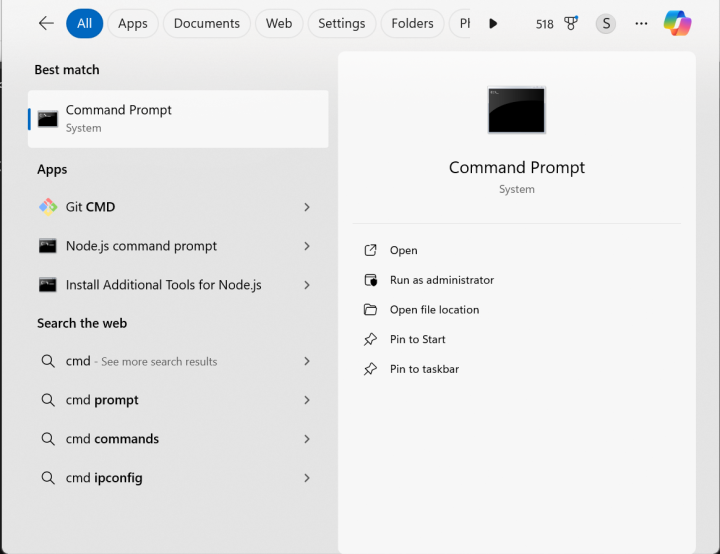
第 3 步:按 Enter 键打开命令提示符。
第 4 步:输入 dir 并按 Enter 键。这会列出当前目录的内容,让您对其中的文件和文件夹一目了然。
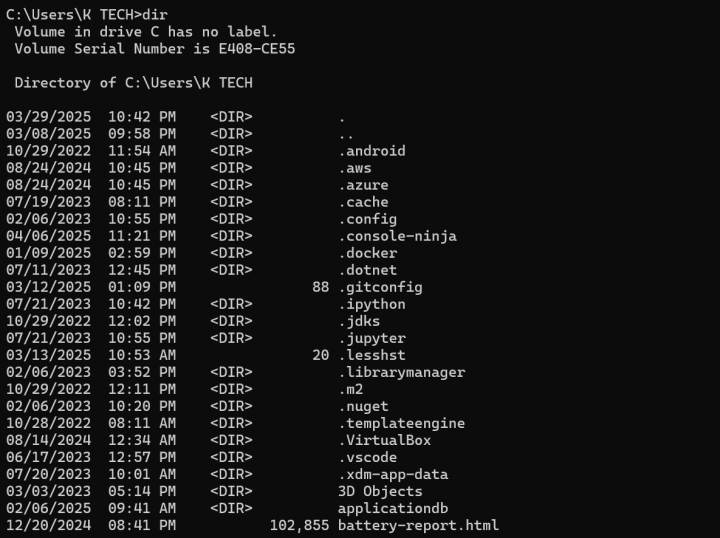
第 5 步:输入 cd Downloads 并按 Enter 键,进入“下载”文件夹。

第 6 步:输入 mkdir test 并按 Enter 键。这会在“下载”文件夹中创建一个名为“test”的文件夹。
第 7 步:暂时将命令提示符窗口最小化。
第 8 步:打开 Downloads(下载)文件夹,确认“test”文件夹已创建。
第 9 步:返回命令提示符。
第 10 步:输入 cd test 并按 Enter 键。这会将当前目录切换到新创建的“test”文件夹。
第 11 步:输入 notepad test.txt 并按 Enter 键。这会打开记事本,并在“test”文件夹中创建一个名为“test.txt”的文件。出现提示时,点击“是”。
第 12 步:在记事本文件中输入“This Is My First File Created Using Command Line Prompts.”。
第 13 步:点击“文件”,选择“保存”以保存文件。
第 14 步:关闭记事本文件,返回命令提示符。
第 15 步:输入 test.txt 并按 Enter 键。该命令会在命令提示符中显示“test.txt”文件的内容。
第 16 步:恭喜!您已成功在 Windows 中使用 CMD 命令创建了一个文件。
如何在 CMD 中创建文件?(CMD 创建文件的 5 个命令)
Windows 命令提示符提供了多种直接在终端中快速创建文本文件的方法,无需打开图形界面。下面我们来看看几个能帮助您立即生成文件的命令。
方法 1:如何使用 echo 命令在 CMD 中创建文件(命令行创建文件)
第 1 步:启动命令提示符
按 Win + R,输入 cmd,然后按 Enter 键打开命令提示符窗口。
第 2 步:在 CMD 中创建文件
运行以下命令,创建一个名为 Rapture.txt 的文本文件,其中包含一个空行:
echo. > Rapture.txt这会在当前目录中创建该文件。您也可以像这样添加自定义内容:
echo This is a test file. > Rapture.txt成功!您已使用 echo 命令创建了一个文本文件。
方法 2:如何使用 copy con 命令在 CMD 中创建文件
第 1 步:在 CMD 中输入以下内容:
copy con Rapture.txt第 2 步:输入文件内容,然后按 CTRL + Z 并按 Enter 键保存。
该命令会在当前文件夹中创建并保存一个名为 Rapture.txt 的文件,其中包含您手动输入的内容。
做得好!您无需打开任何编辑器就保存了文件。
方法 3:使用 Notepad 命令
该命令会打开记事本,用于创建新文件或编辑现有文件。
notepad Rapture.txt- 在记事本中输入内容。
- 按 CTRL + S 保存,然后关闭窗口。
简单有效!您已通过 CMD 使用记事本创建或修改了文件。
方法 4:使用 fsutil 创建指定大小的文件
如果您想生成一个特定大小的空白文件,请使用:
fsutil file createnew Rapture.txt 10这会创建一个名为 Rapture.txt、大小为 10 字节的文件。
注意:此命令可能需要管理员权限。
已使用 fsutil 创建了精确大小的文件。
方法 5:使用 type nul 创建空文件
要立即创建一个完全空白的文件,请运行:
type nul > Rapture.txt这会在当前目录中创建一个名为 Rapture.txt 的空文本文件。
又快又简单,您的空文件已经准备好了!
如何在 Windows 中使用 CMD 创建空文件?(CMD 创建文件)
在 Windows 11 中通过命令提示符创建空文件非常简单,只需按照以下步骤操作:
第 1 步:打开命令提示符
首先启动命令提示符。您可以在“开始”菜单搜索栏中输入“命令提示符”,然后按 Enter 键。
第 2 步:进入目标目录
接下来,进入您想要创建空文件的文件夹。使用 cd 命令加上文件夹路径。例如:
cd C:\Users\YourName\Desktop第 3 步:使用重定向符创建空文件
要生成空文件,请使用重定向符号 > 加上文件名。方法如下:
> emptyfile.txt您也可以使用:
type nul > emptyfile.txt
第 4 步:验证文件
运行 dir 命令列出目录内容,确认新文件已创建:
dir就是这样!您已成功在 Windows 中使用 CMD 创建了一个空文件。
如何在 Windows 中使用 CMD 创建文本文件?
在 Windows 中通过命令提示符(CMD)创建文本文件非常简单,只需按照以下步骤操作:
第 1 步:打开命令提示符
按下 Windows 键,在搜索栏中输入 cmd,然后按 Enter 键。这会打开命令提示符窗口。
第 2 步:进入目标目录
使用 cd 命令进入您希望存放新文件的文件夹。例如:
cd Desktop这会将工作目录切换到桌面。
第 3 步:创建新的文本文件
您可以通过 CMD 使用记事本来创建文件。输入以下内容:
notepad filename.txt将 filename 替换为您想要的文件名。记事本会打开一个空白文档。
第 4 步:添加内容并保存
在记事本窗口中输入内容。然后按 Ctrl + S 或依次点击“文件 > 保存”,选择位置和文件名(如有提示),然后点击“保存”。
第 5 步:关闭记事本
保存后关闭记事本。您的文本文件现已创建并保存在所选目录中。
如何使用 CMD 在文件夹中创建文本文件?(CMD 创建文件)
您还可以使用简单的 echo 命令直接在文件夹中生成文本文件。
1. 启动 CMD,方法同上。使用 cd 进入文件夹所在的目录。例如:
cd Desktop2. 在文件夹中创建文件,使用以下命令:
echo. > foldername\filename.txt将 foldername 替换为您的文件夹名称,将 filename 替换为您想要的文件名。
3. 使用 dir 检查文件是否已创建:
dir现在,您的文件已位于目标文件夹中。您可以用任意文本编辑器打开和编辑它,也可以使用其他命令行工具进行修改。
结论
学会使用命令提示符创建文件和文件夹,能为您提供一种快速高效的系统管理方式。无论您是初学者还是资深用户,使用 CMD 创建文件都有助于简化工作流程。掌握了这些知识,您现在已经充分了解如何在 Windows 10 的 CMD 中创建文件,能够更高效地在终端中处理文件管理任务。
BlueVPS 提供极速 KVM VPS 部署,在全球 20 个地点均可即时开通,让您毫不耽搁地开始使用。凭借便捷的远程访问和完全控制权,管理虚拟服务器从未如此轻松。无论您偏好 Linux 还是 Windows,BlueVPS 都支持这两种操作系统,并提供所有主流控制面板。每台 VPS 均基于 KVM 虚拟化技术构建,配备 100% 独享资源,确保性能稳定可靠。BlueVPS 还提供 7×24 小时客户支持,是追求速度、掌控力和可靠服务的开发者、企业和高级用户的理想之选。
blog