如何使用命令行查看 Windows、CentOS、Linux、Ubuntu 的操作系统版本
每当您要升级某个软件或购买新软件时,都需要知道自己的操作系统版本。如果您希望设备正常运行,了解这一点非常重要。
如今,这已不是什么秘密。查看操作系统版本的方法有很多,可以使用许多命令行工具,也有大量 CMD 命令可供使用。
例如,Ver 命令会显示操作系统的版本。Systeminfo 命令会告诉您 Service Pack、版本类型、操作系统的内部版本号等信息。
下面,我们来看看如何使用命令行查看最常用操作系统的版本。
查看 Windows 的操作系统版本
使用“Ver”命令即可显示操作系统版本。

有时您可能还需要其他信息,这些信息可以通过其他命令获取。
“Systeminfo”命令会显示 Service Pack 以及更多关于操作系统的数据。这些数据可以使用“findstr”命令进行过滤。下面我们来详细了解。
第 1 步
- 按下 Windows 键和 R 键,打开“运行”对话框。
- 输入 cmd,然后单击“确定”,命令提示符将会打开。
- 在第一行中,您可以看到 Windows 操作系统的版本。
- 现在,我们来看看如何获取更多系统信息。为此,请执行以下命令:

下面给出一些示例。
示例 1
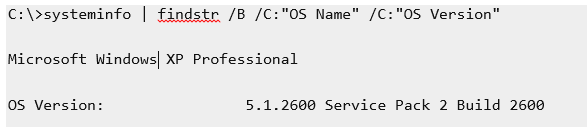
示例 2
Windows 7
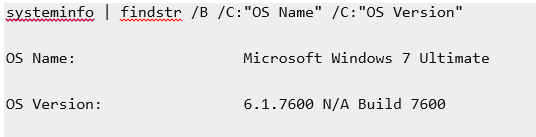
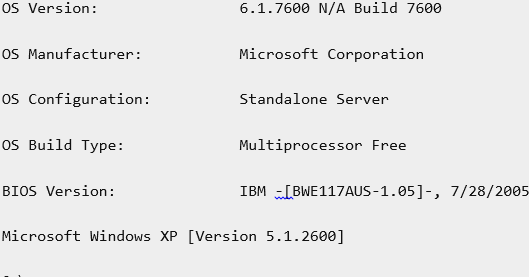
如果您想获取更多数据,可以在 findstr 搜索中使用 OS,这样会得到更多信息:
查看 Linux 的操作系统版本
在 Linux 中,您可以使用 release 相关命令。请按照以下说明操作。
第 1 步
打开 bash shell。如果您使用的是远程服务器,请通过 SSH 登录。
第 2 步
接下来,以下任一命令都能为您提供所需的信息:
- cat /etc/os-release
- lsb_release -a
- hostnamectl
uname -r 命令用于查看 Linux 内核版本。
查看 CentOS/Ubuntu 的操作系统版本
上述说明同样完全适用于 CentOS 和 Ubuntu。
可以通过 release 文件查看主版本号。为此,请执行以下命令:
- cat /etc/os-release
您将获得操作系统名称,同时还会显示主版本号及其他相关信息。
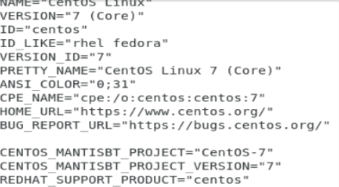
如果您想查看完整的版本数据,请执行以下命令:
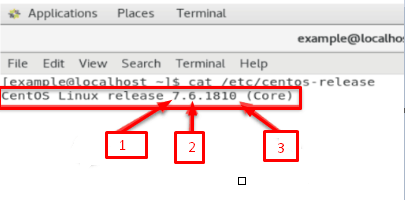
- cat /etc/centos-release
现在,您将获得完整的版本数据,包括主版本号、次版本号以及构建(日期)编号。
另一种方法是使用 hostnamectl 命令。它可以查询和更改主机名及其他设置,甚至还会显示 Linux 内核信息。
因此,要使用 hostnamectl 命令获取数据,只需执行该命令,所有数据都会显示出来。您可以在我们的网站上查看价格并购买 Windows VPS。
blog