如何在 Windows Server 上增加 RDP 连接数
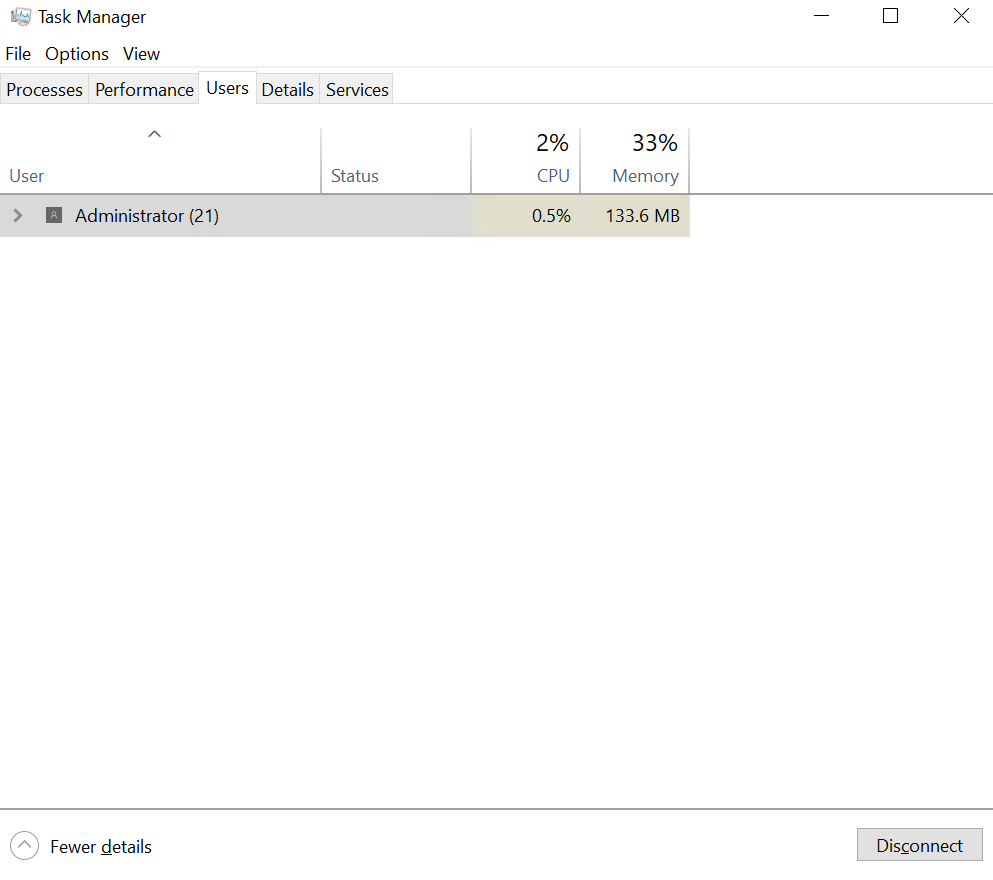
您可能知道,大多数订购 Windows 操作系统服务器的用户都将其用作虚拟桌面或虚拟办公室。在为虚拟办公室订购 Windows Server 时,您需要设置足够数量的 RDP(远程桌面协议)连接,以便员工能够连接到各自的工作环境。众所周知,Windows Server 默认只允许两个 RDP 连接,这意味着如果有其他用户连接,之前的会话就会断开。为了避免这一问题并扩展连接数量(理论上几乎不受限制),您需要对系统进行一些调整。
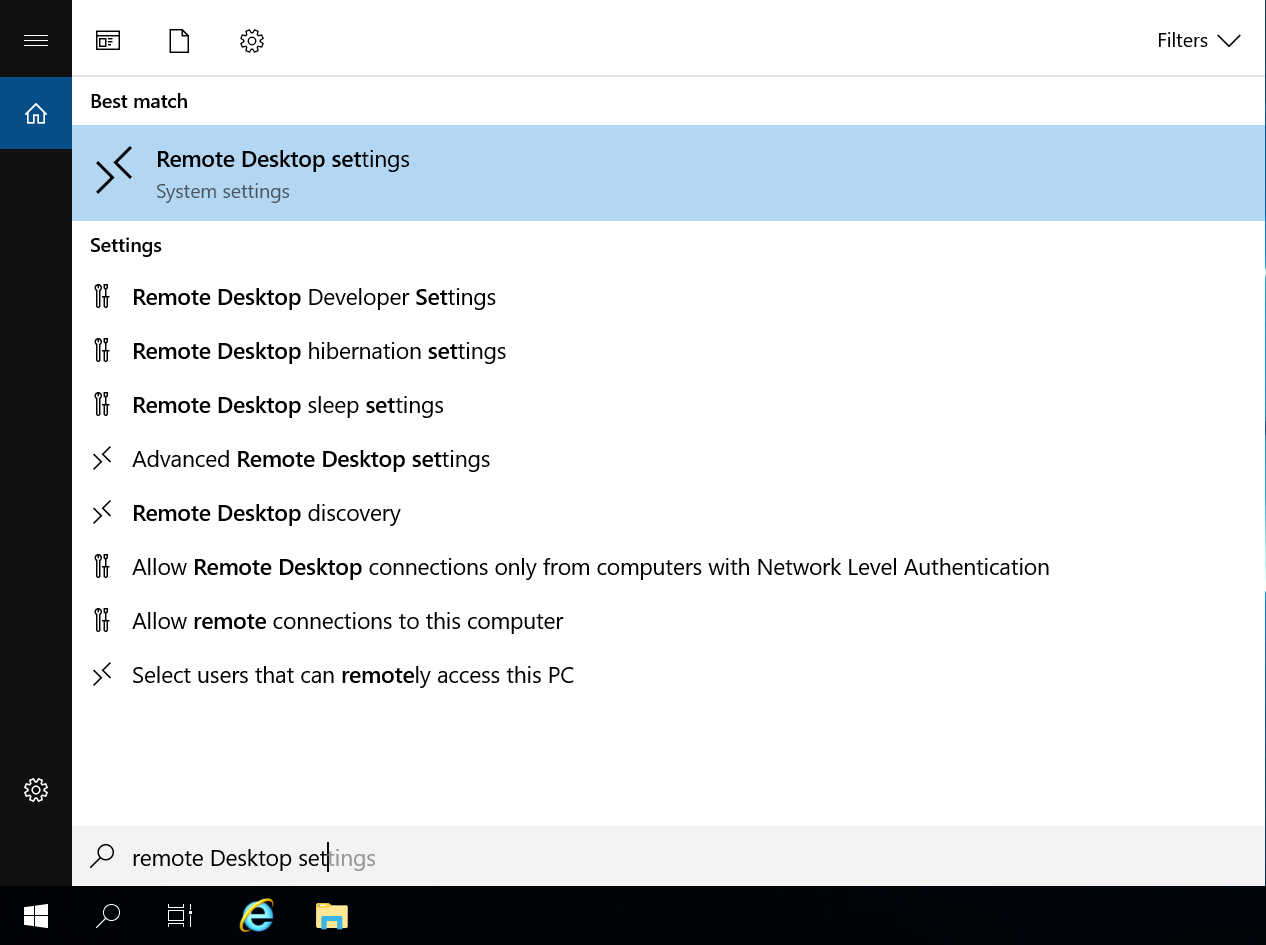
首先,您需要确认服务器上的远程桌面服务已启用。为此,请按 Windows+S 打开搜索,然后输入 Remote Desktop Settings。
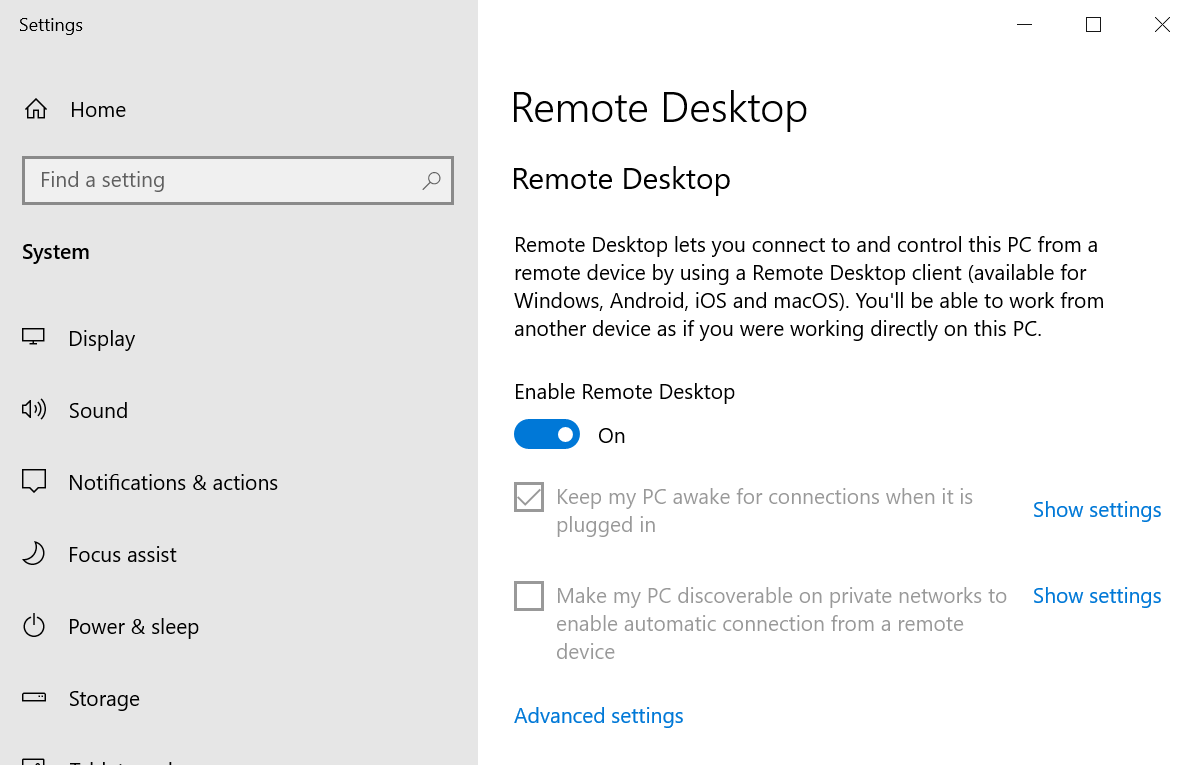
检查 Enable 是否设置为 ON。
启用多个 RDP 连接
操作步骤非常简单。
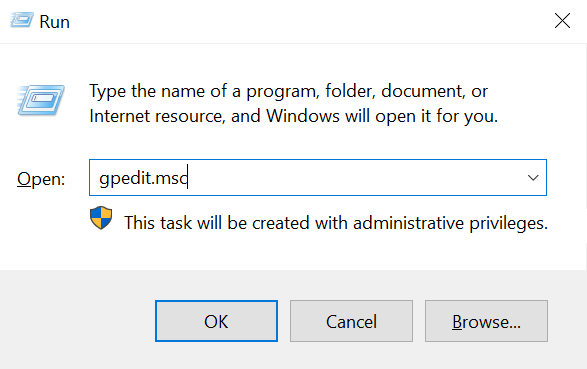
- 在服务器上按 Win+R 打开“运行”
- 输入 gpedit.msc
- 依次进入 Computer Configuration/Administrative Templates/Windows Components/Remote Desktop Services/Remote Desktop Session Host/Connections
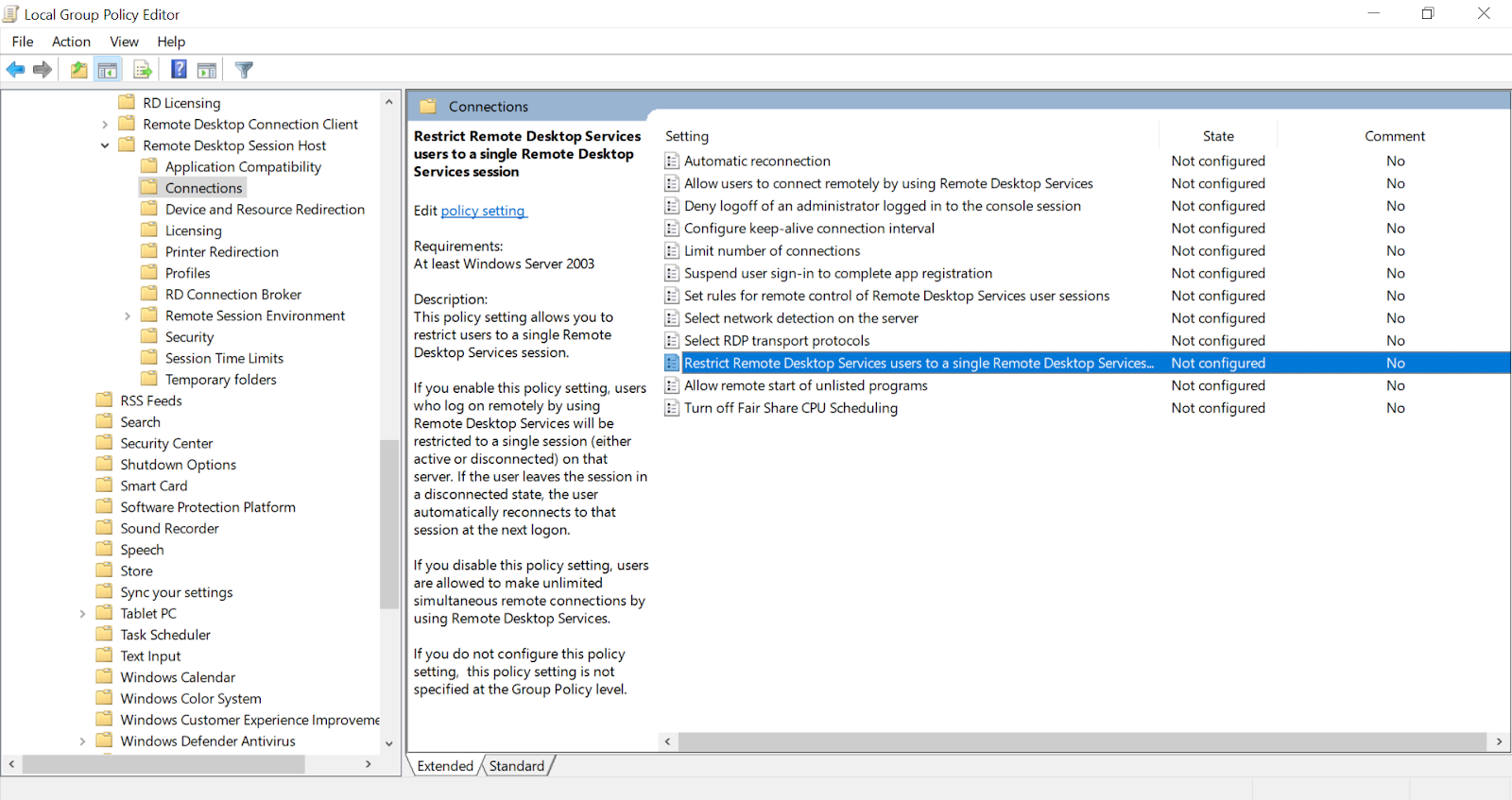
- 这里我们需要修改 2 项设置。第一项是 Limit Number of Connections。例如,我们将其设置为 5
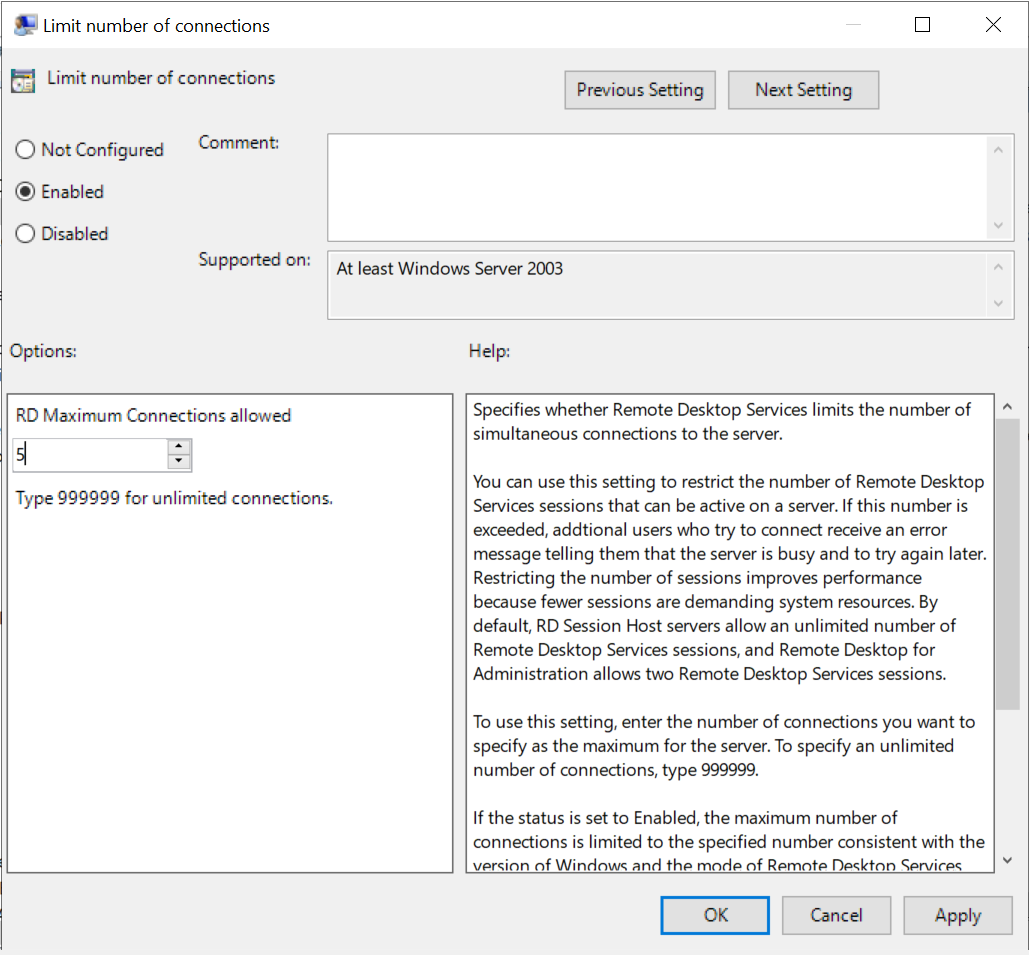
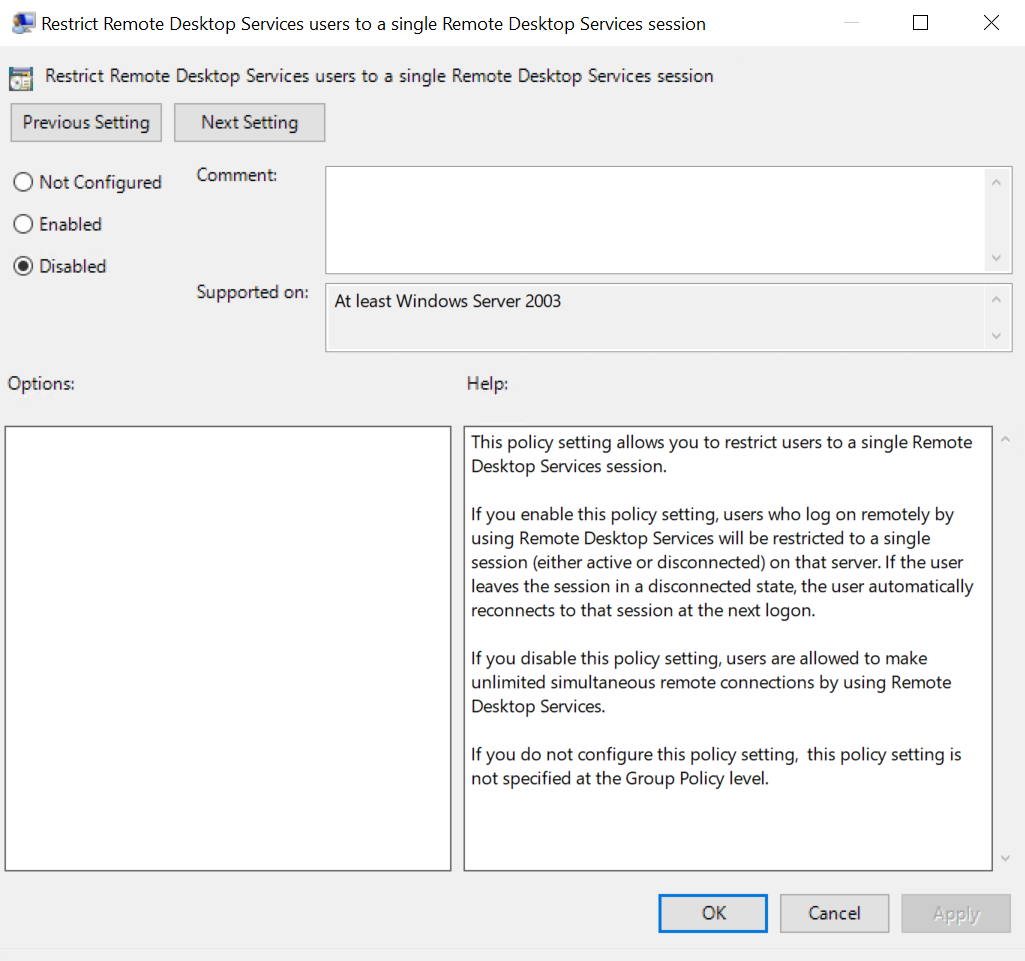
第二项是 Restrict Remote Desktop Services users to a single Remote Desktop Services session。将其设置为 Disabled。
现在,让我们为虚拟办公室创建更多用户。
如何创建新的 RDP 用户
- 再次按 Win+R,输入 compmgmt.msc 打开“计算机管理”。
- 依次进入 System Tools/Local Users and Groups/Users
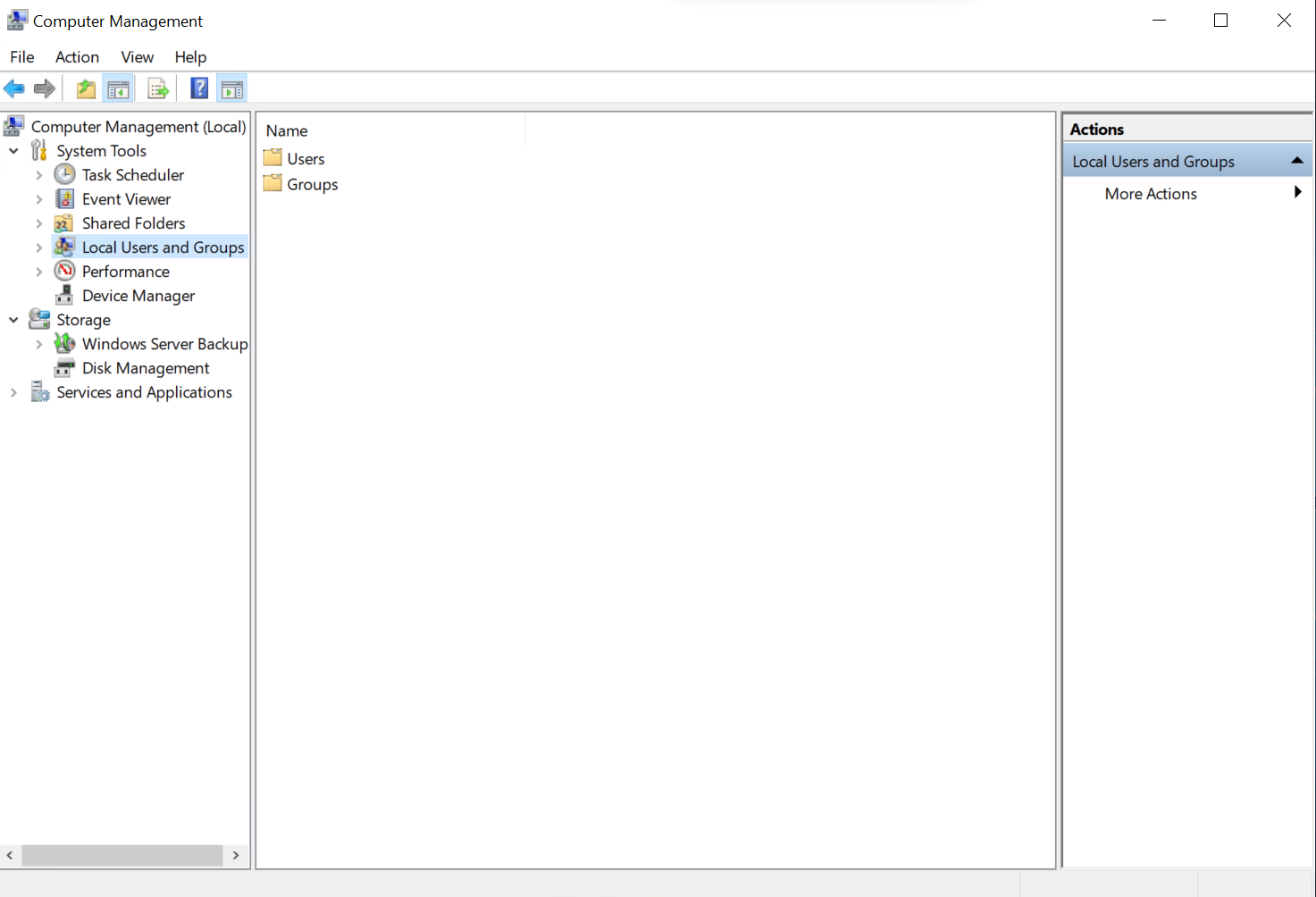
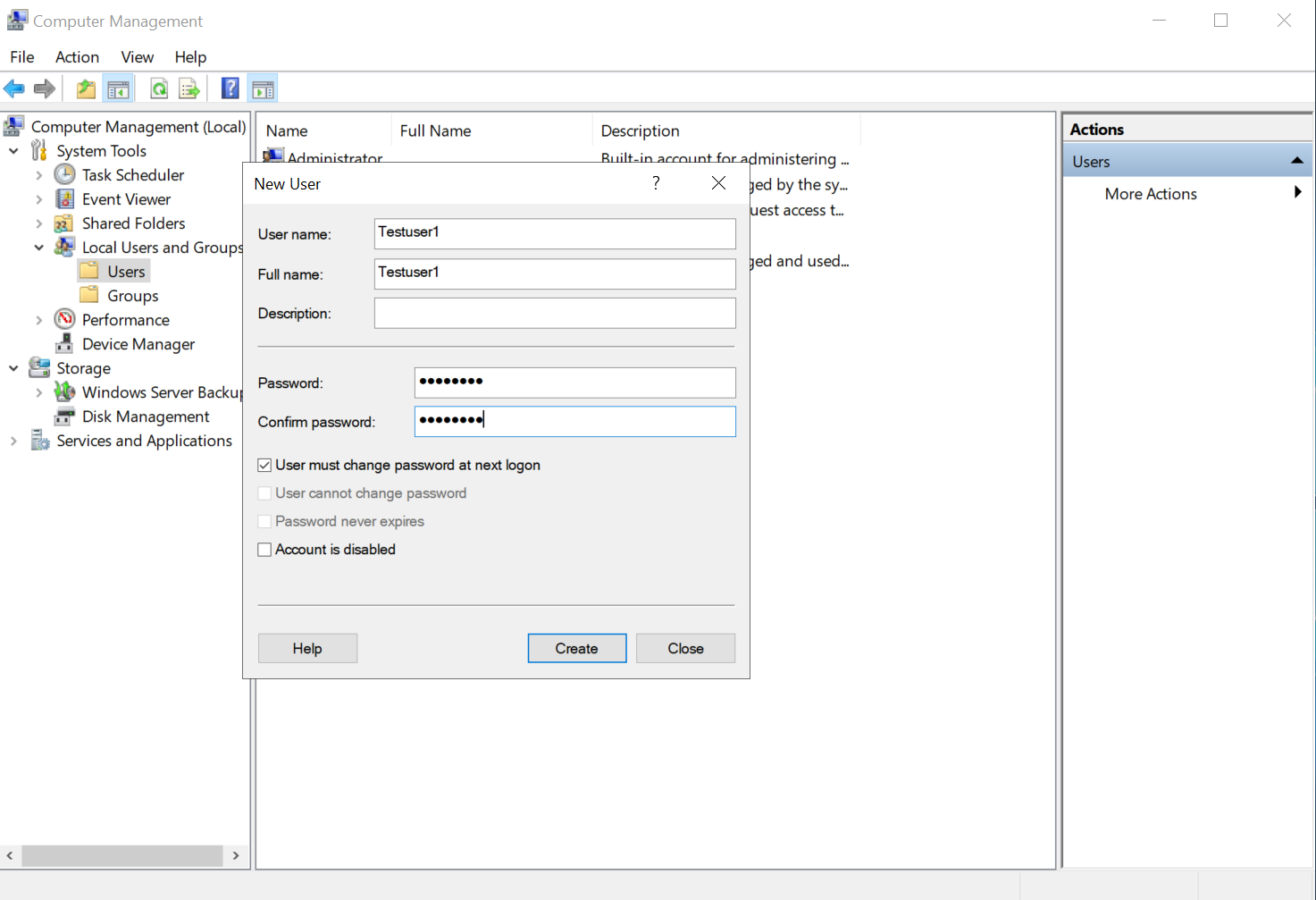
- 单击右键,然后选择 Create User。输入所需的用户名和密码。请注意,密码至少应包含 8 个字符,并包括数字和大写字母。
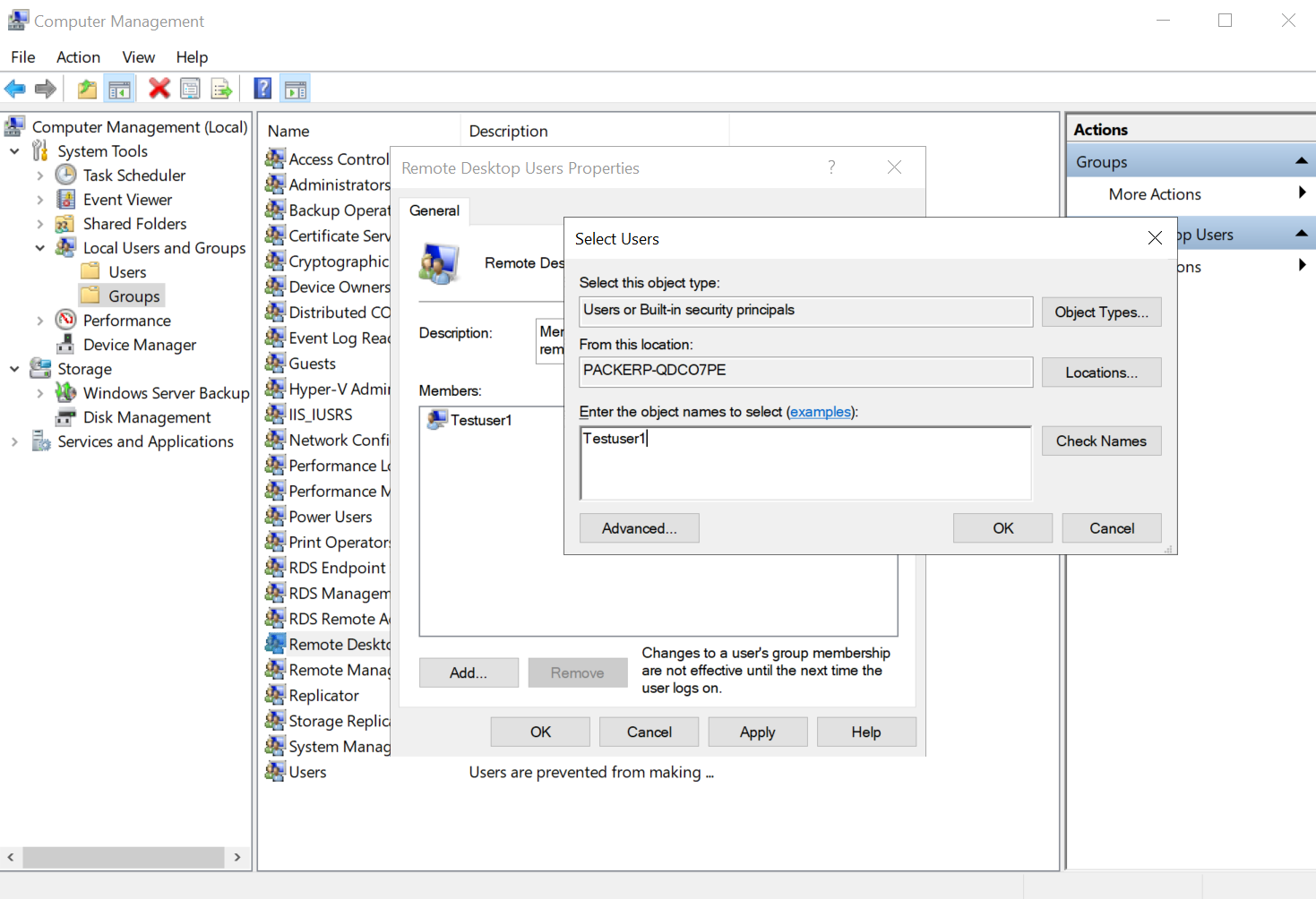
- 进入 Groups/Remote Desktop Users,将该用户名添加进去,即可将用户加入远程桌面用户组。
一切就绪。但如果您想添加两个以上的用户该怎么办?
如何让服务器支持 3 个及以上的 RDP 连接?
为了让更多用户连接到您的服务器,您需要安装远程桌面服务(RDS),遗憾的是,您需要为此购买许可证。不过有个好消息!在真正付费之前,您可以享受 120 天的免费试用期。
如何安装 RDS
- 按 Win+S,输入 Server Manager 并按回车键。
- 在 Dashboard 中,选择 Add roles and features。
- 在下一步中,选择 Role-based or feature-based installation,然后点击 Next。
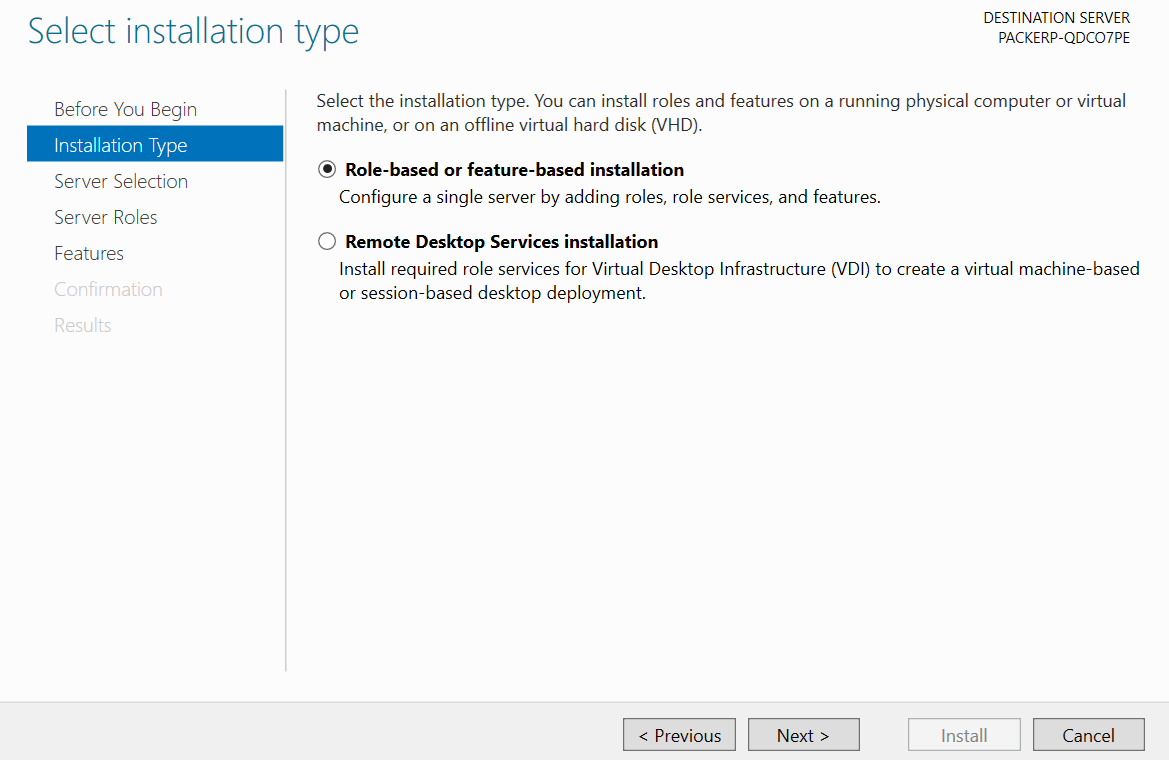
- 在此处选择您的服务器,然后点击 Next。
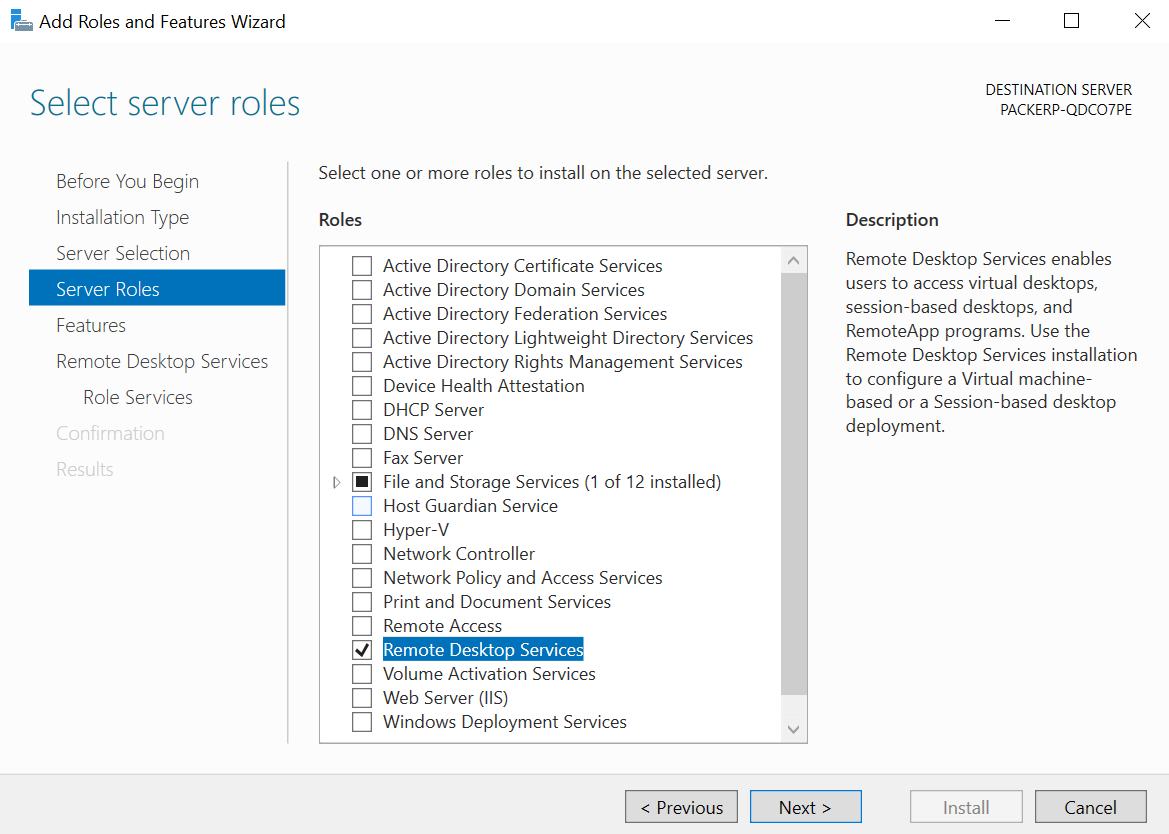
- 找到 Remote Desktop Service 复选框,勾选后点击 Next。
- 点击 Next 跳过 Features 步骤,这里无需任何操作。
- 再次点击 Next,进入 Role Services。
- 这里需要勾选 Remote Desktop Connection Broker 和 Remote Desktop Session Host。在弹出的窗口中点击 Yes。如果您希望在 120 天试用期之后继续使用,请同时勾选 Remote Desktop Licensing。点击 Next。
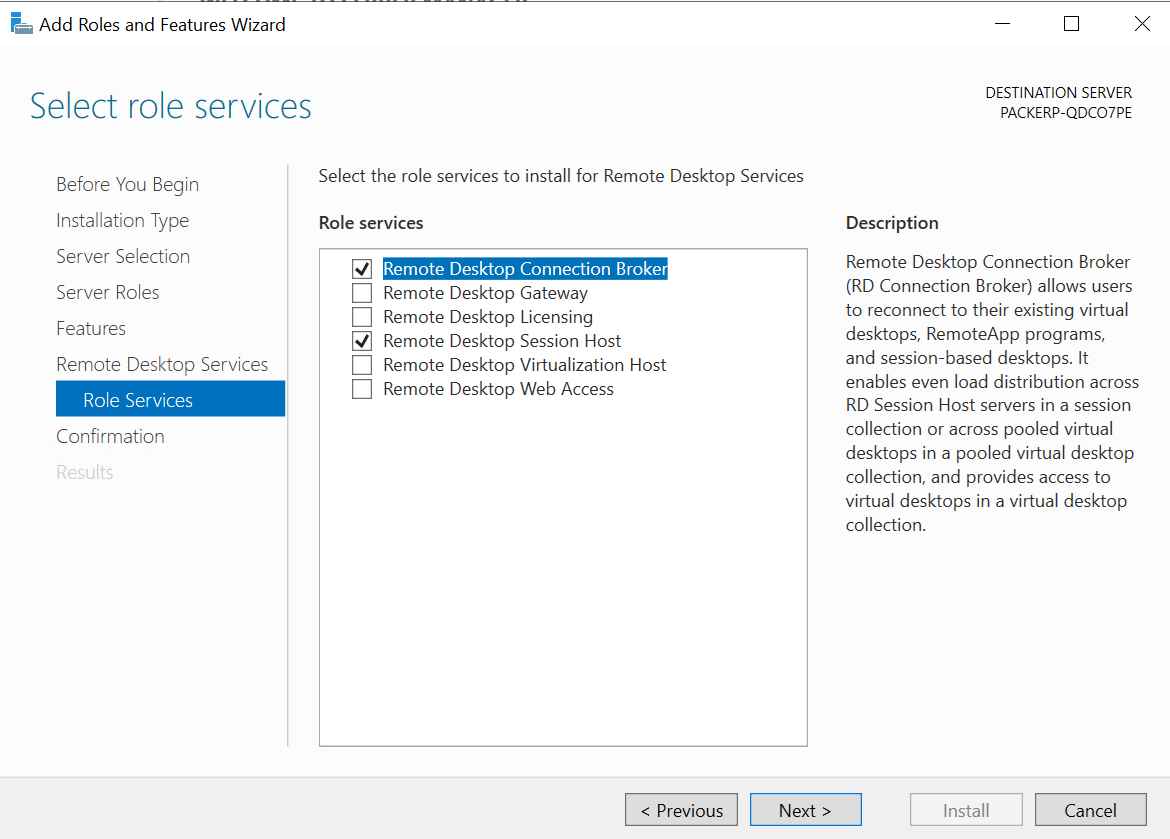
- 在确认页面上,勾选 Restart the destination server automatically if required,然后点击 Install。在安装完成之前,服务器会重启几次。
- 最后一步。按照我们的指南,您可以将远程桌面最大连接数修改为您需要的任意数量。
结论
如您所见,借助本文,将服务器配置为支持更多 RDP 连接只需 5 到 10 分钟即可轻松完成。如果您管理的是一台高性能 SEO VPS 服务器,需要多名团队成员同时访问爬取和审计工具,这一设置尤其实用。
请记住,您可以免费使用许可证 120 天,之后需要付费。希望本文对您有所帮助。如果遇到任何问题,请随时联系 BlueVPS 团队,我们将竭诚为您提供帮助。
blog