如何在 CentOS 8 上安装 cPanel-WHM
您一定知道 CentOS Linux 是什么吧?它为 Linux 提供了一个开源平台。CentOS 8 是其最新版本,带来了一些升级和新功能。
现在,我们来看看如何在 CentOS 8 上安装 cPanel-WHM。
cPanel 的定义
cPanel 是最受欢迎的网站主机控制面板之一。它拥有强大的用户界面,提供便捷的管理选项,并具备大量功能和设置项。您还可以用它管理共享主机、企业主机和分销主机服务。
WHM 的定义
Web Host Manager(WHM)随 cPanel 一同提供。它让网站管理员能够更轻松地管理网站托管。
cPanel 和 WHM 的功能
以下是 cPanel/WHM 提供的功能列表:
- 用于高效控制 WHM 的图形用户界面;
- 支持 EV 证书;
- 支持 API 身份验证令牌;
- 为代理子域名提供 AutoSSL 支持;
- SSL 状态查看;
- 支持备份、迁移等多种操作;
- DNS 和邮件服务器管理选项;
- 支持 SSL/TLS 配置;
- 可轻松集成 phpMyAdmin 并管理 MySQL 数据库;
- 支持品牌重塑(白标)。
看起来很不错,对吧?
现在您应该明白为什么值得安装 cPanel/WHM 了。
请注意,cPanel/WHM 一旦安装便无法卸载。如果您将来想要移除它,就需要重新安装整个操作系统。cPanel 提供 15 天免费试用,但它是一款商业产品,因此试用期结束后您需要购买许可证。
在开始安装 cPanel/WHM 之前,请检查您的系统是否满足以下要求:
- 有效的 cPanel 使用许可证;
- 标准的主机名;
- 至少 1 GB 内存,建议 2 GB;
- 硬盘可用空间至少 20 GB(建议 40 GB);
- Perl。
第 1 步
检查您的服务器是否拥有完全限定域名(FQDN)。如果没有,请进行设置。在本示例中,cpanel 是主机名,Bluevps.lan 是域名。
# hostnamectl set-hostname cpanel.bluevps.lan
第 2 步
检查要安装 cPanel 的服务器上是否已安装 Perl。如果没有,请运行以下命令安装 Perl:
# yum install perl
自动安装程序会为您完成所有工作,但您需要先下载它。下载需要使用 cURL 命令。如果尚未安装 cURL,请执行以下命令进行安装:
# yum install curl
现在,下载自动安装程序:
# curl -o latest -L https://securedownloads.cpanel.net/latest
下载将开始。根据网络连接情况,完成整个过程可能需要 40 到 60 分钟。
# sh latest
随后安装完成,您就可以开始使用 cPanel 了。您可能需要重启系统。之后,您可以通过以下 URL 访问 WHM:
https://SERVER_IP:2087
cPanel 将极大地改变您的工作方式
有了 cPanel,您的工作方式将彻底改变。它将帮助您:
- 检查软件包,避免它们之间产生冲突;
- 将之前 yum 中的 cPanel 软件包更新并安装到新的操作系统;
- 下载基础文件和语言文件;
- 安装 Perl 模块和其他软件包;
- 下载 PHP 和 Apache,并使用与之相关的各种模块进行编译。
只需再点击几下,即可完成 cPanel 的配置。
第 3 步
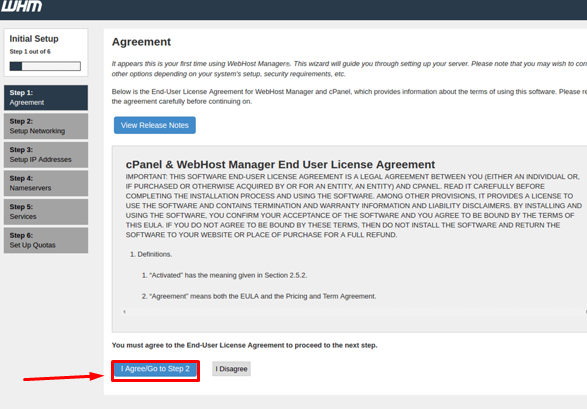
使用 Root 用户登录。系统会要求您阅读并接受最终用户许可协议,请照做:
第 4 步
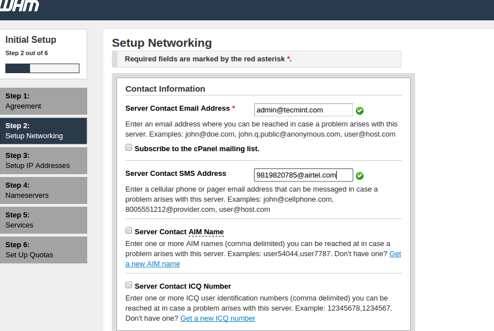
现在,您将进入 Setup Networking(网络设置)部分。在 Server Contact Email Address 字段中填写您的电子邮件地址,并在 Server Contact SMS Address 一栏中填写短信地址。
第 5 步
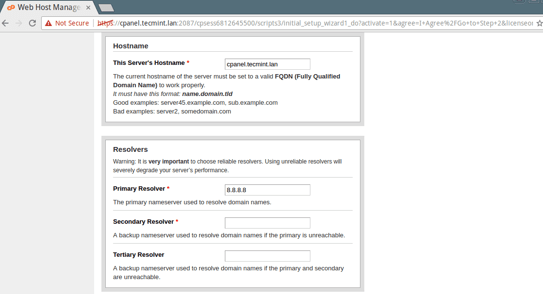
接下来,进入 Hostname(主机名)部分。在这里,您需要为服务器输入有效的名称和解析器条目。您可以使用 Google 或 ISP 提供的解析器。
第 6 步
现在,选择主网络/以太网设备(Main Network/Ethernet Device)。
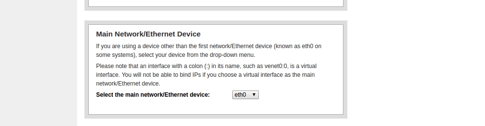
设备 IP 即您所指定服务器的主 IP 地址。
之后,为服务器设置静态 IP 地址。如果您有多块网卡,也可以从中选择一个。
现在,继续为服务器添加名称服务器(Nameservers)&主机名(Hostname)的 A 记录。您可以在空白字段中填写,也可以勾选相应的复选框。
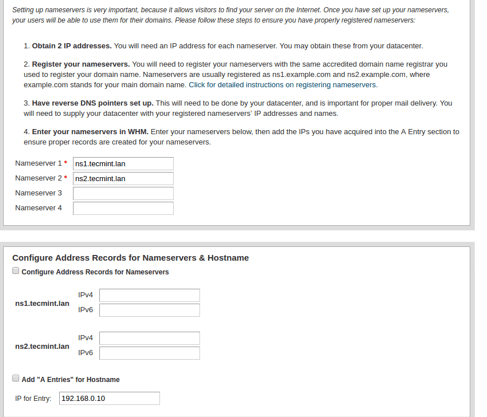
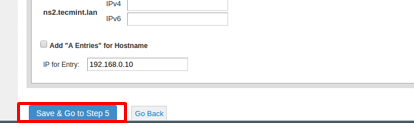
完成后,点击 Save & Go to Step 5 选项。
第 7 步
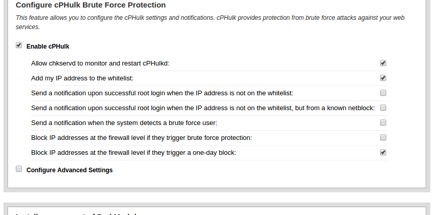
在向导的第 5 步中,您可以配置 FTP、cPHulk 等服务。对于 FTP,您可以选择任一选项,但我们推荐 Pure-FTPD。如果您想禁用 FTP,请选择 Disabled 选项。
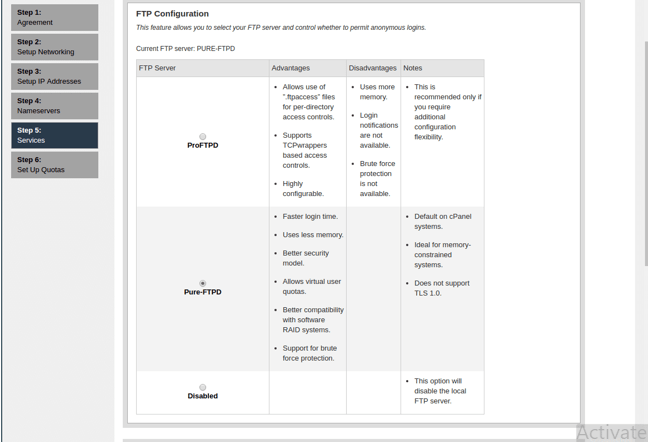
在同一向导中,您还可以配置邮件服务器、添加 MTA 等。
第 8 步
之后,安装 cPHulk 暴力破解防护。它可以检测暴力破解攻击,并封锁发起攻击的 IP。您可以启用或停用它,也可以对其进行配置。
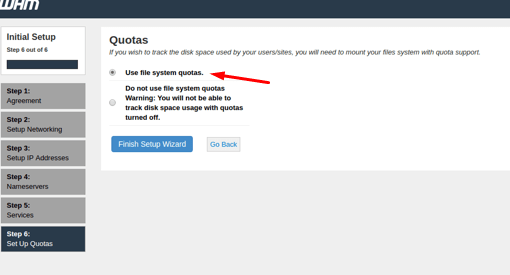
最后,启用磁盘配额。它们将跟踪可用磁盘空间并向您发送通知。
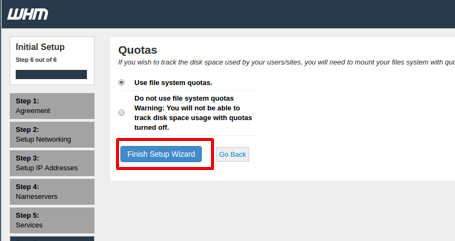
至此,您已完成设置向导。
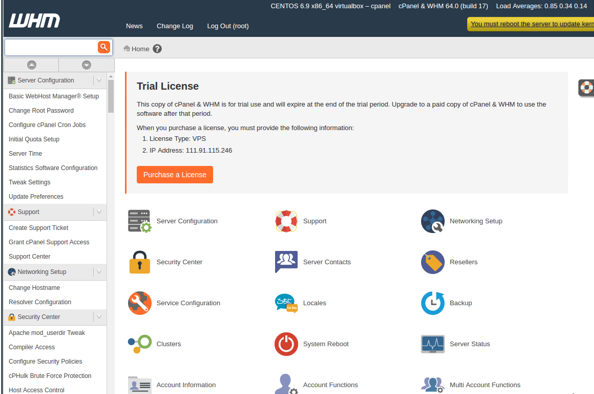
现在,您将看到包含所有可用选项的 WHM 界面。