如何在 Ubuntu 24.04 上安装 Postman
在本指南中,我们将介绍如何在 Ubuntu 24.04 上安装 Postman。无论您是初学者还是已经熟悉 Postman,都能在这里找到实用的说明。本文涵盖 Postman 是什么、它的主要优势、常见用途,以及在您的系统上安装它的分步说明。
什么是 Postman?
Postman 是一款广泛使用的工具,旨在简化 API 的使用。对于开发者、测试人员以及任何创建或使用 API 的人来说,它都是一款得心应手的工具。凭借易于使用的界面,Postman 让构建、测试和编写 API 文档变得便捷高效。
它支持 Windows、macOS 和 Linux 等主流操作系统,还为不想安装软件的用户提供了基于浏览器的版本。Postman 的免费版提供的功能足以满足大多数个人或小团队的需求。此外还有付费的 Pro 版本,提供更高级的功能和团队协作能力。
Postman 在 API 开发中有哪些实际用途?
Postman 是一款多功能工具,可帮助开发者和测试人员高效地管理和使用 API。以下是 Postman 的五种常见用法:
手动 API 测试
Postman 被广泛用于发送不同类型的 HTTP 请求,例如 GET、POST、PUT 和 DELETE,以检查 API 的响应情况。开发者可以设置请求头、请求体内容(如 JSON 或表单数据)以及查询参数。响应结果可以被详细查看,包括状态码和响应头,以确认 API 在各种场景下都能按预期工作。
自动化 API 测试
Postman 允许用户使用 JavaScript 编写脚本来实现自动化测试。这些脚本可以验证响应状态码是否正确,检查返回 JSON 的结构,并校验特定的值。这些自动化测试可以分组到集合(Collection)中,并通过 Collection Runner 等工具运行,或集成到 CI/CD 流水线中进行持续测试。
开发和调试 API
后端开发者在 API 开发过程中使用 Postman,在构建端点的同时快速进行测试。Postman 可以轻松地向本地或测试服务器发送测试请求,检查响应并排查错误。它还支持环境变量,让在本地、测试和预发布环境之间切换变得非常简单。
创建 API 文档
Postman 可以根据集合自动生成文档。开发者可以为每个 API 端点添加说明、示例请求和响应示例。生成的文档是交互式的,可以与前端团队或第三方开发者共享,帮助他们更轻松地完成集成。
监控 API 性能
Postman 提供监控功能,可以对 API 端点进行定时测试。这些监控器会在指定时间运行集合,并在出现问题(例如测试失败或响应缓慢)时通知团队。告警可以通过电子邮件或 Slack 等工具发送,帮助团队快速响应生产环境中的问题。
Postman 还可以与 GitHub、Jenkins 和 Newman 等工具集成,并支持众多插件和扩展,让团队能够扩展其功能,并将其融入自己的开发工作流程。
前提条件
在 Ubuntu 24.04 上开始安装 Postman 之前,请确保满足以下要求:
- 一台运行 Ubuntu 24.04 的系统。
- 一个拥有软件安装权限的用户账户。
- 可用的互联网连接,用于下载和测试 Postman。
如何在 Ubuntu 24.04 上安装 Postman?
在 Ubuntu 上安装 Postman 有几种简单的方法。本指南将带您了解两种方式,您可以选择最适合自己的方法。
更新系统
在安装任何新应用之前,最好先更新系统软件包。这可以确保所有依赖项都是最新的,并帮助新软件顺利运行。
要更新软件包列表,请运行:
$ sudo apt update方法 1:使用 Snap 在 Ubuntu 上安装 Postman
Snap 是由 Ubuntu 的开发商 Canonical 创建的软件包管理系统。它简化了软件的安装和管理。大多数较新版本的 Ubuntu 都预装了 Snap。
要使用 Snap 在 Ubuntu 上安装 Postman,请使用以下命令:
$ sudo snap install postman
如果尚未安装 Snap,可以通过以下命令安装:
$ sudo apt install snapd安装完成后,您可以使用 Snap 轻松管理和更新 Postman 以及许多其他应用。

方法 2:通过 Flathub(Flatpak)在 Ubuntu 上安装 Postman
Flathub 是一个广泛使用的 Flatpak 应用分发平台。Flatpak 是一种通用打包系统,允许开发者将软件及其依赖项打包在一起,让软件在不同 Linux 发行版上的安装更简单、更一致。
步骤 1:安装 Flatpak
如果您的系统尚未安装 Flatpak,可以运行以下命令添加:
$ sudo apt install flatpak这将安装运行 Flathub 应用所需的 Flatpak 框架。
步骤 2:添加 Flathub 仓库
Flathub 是包括 Postman 在内的大多数 Flatpak 应用的集中来源。要将您的系统连接到 Flathub,请使用:
$ flatpak remote-add --if-not-exists flathub https://flathub.org/repo/flathub.flatpakrepo这样可以确保您能够访问 Flathub 上托管的所有应用。
步骤 3:使用 Flatpak 在 Ubuntu 上安装 Postman
现在,您可以执行以下命令,直接从 Flathub 安装 Postman:
$ flatpak install flathub com.getpostman.Postman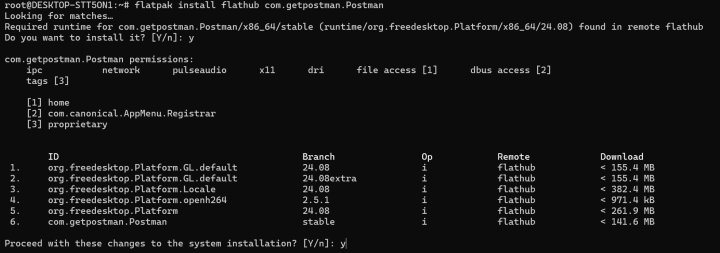
该命令将下载并安装 Flathub 上可用的最新 Postman 软件包。
步骤 4:启动 Postman
安装完成后,您可以在终端中输入以下命令启动 Postman:
$ flatpak run com.getpostman.Postman或者,您也可以在应用启动器中搜索 “Postman” 来打开它。
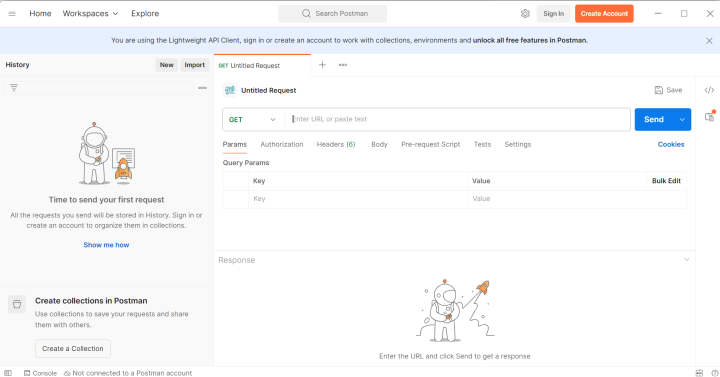
如何使用 Postman?(Postman 入门)
如果您是 Postman 新手,最好的学习方法就是打开应用,开始探索它的布局和工具。以下是一些基本步骤和技巧,帮助您熟悉 Postman 的环境。
Postman 界面
启动 Postman 后,花一些时间熟悉它的主要组成部分:
- 请求构建器(Request Builder):用于创建和配置 API 请求。
- 响应查看器(Response Viewer):用于查看 API 返回的结果。
- 侧边栏(Sidebar):帮助您在不同的集合、环境和历史记录之间切换。
发送一个基本的 GET 请求
要测试它的工作方式,请尝试发送一个简单的 GET 请求:
- 在请求输入框中输入一个公共 API 的 URL。
- 将 HTTP 方法设置为 GET。
- 点击 Send 按钮。
API 的响应将显示在响应查看器中,您可以在其中检查状态码、响应数据和响应头。
HTTP 方法
掌握 GET 请求后,可以尝试其他常见的 HTTP 方法,例如:
- POST:用于创建新资源
- PUT:用于更新现有数据
- DELETE:用于删除资源
每种方法都可以在请求构建器的下拉菜单中选择。
如何从 Ubuntu 中移除 Postman?(卸载 Postman)
如果您的 Ubuntu 系统不再需要 Postman,可以使用与安装时相同的方式将其卸载。
方法 1:通过 Snap 卸载 Postman
如果 Postman 是通过 Snap 安装的,请运行以下命令将其删除:
$ sudo snap remove postman
方法 2:通过 Flatpak(Flathub)卸载 Postman
如果您是通过 Flathub 使用 Flatpak 安装的,请使用以下命令:
$ flatpak uninstall flathub com.getpostman.Postman总结
在上面的教程中,我们演示了如何使用 Snap 和 Flatpak 安装和卸载 Postman。使用哪种方法并没有严格的规定,选择您最习惯的方式,或者能提供最新版本应用的方式即可。
在 BlueVPS 体验虚拟专用服务器的强大性能,以及云技术的灵活与可靠。享受根据您的需求量身定制的专属环境:完全可定制、轻松扩展、专为性能而打造。凭借不限流量和对资源的完全掌控,它是企业和开发者的理想解决方案。
blog