如何在 Ubuntu 上安装 Virtualmin
Virtualmin 是一款适用于基于 Linux 的操作系统的灵活而出色的网站主机控制面板。由于它是开源的,拥有广泛的社区支持,这意味着您可以轻松找到各种常见问题的答案,更不用说官方支持了。当然,它也提供高级支持,以及 Virtualmin Pro 版本,后者附带更多功能,例如不限数量的支持工单、高优先级服务、脚本安装器、HTML 编辑器、移动端访问等。如需了解更多信息,请访问其官方网站: https://www.virtualmin.com/ 。
Virtualmin 经济实惠、功能全面,被全球各地的专业人士广泛使用。
前提条件
首先,您的服务器需要安装 Ubuntu 操作系统。您可以在我们的网站上从我们运营的 12 个地点中任选其一订购 VPS,并勾选所需的操作系统:在本例中为 Ubuntu 20.04。BlueVPS 会在几分钟内为您开通。
要连接到您刚购买的 VPS,可以使用一款名为 Putty 的免费简易 SSH 客户端程序(http://www.chiark.greenend.org.uk/~sgtatham/putty/)。
安装后,输入您的 SSH 用户名、SSH 密码和 SSH 端口即可连接到服务器。
如果您不知道在哪里找到登录凭据,请查看您的邮箱。每次从我们这里购买 VPS,您都会收到一封包含所有必要信息的欢迎邮件。
登录后,您需要创建一个具有 sudo 权限的非 root 用户。提示:此方法适用于 Ubuntu 20.04 LTS 及之前的所有版本。
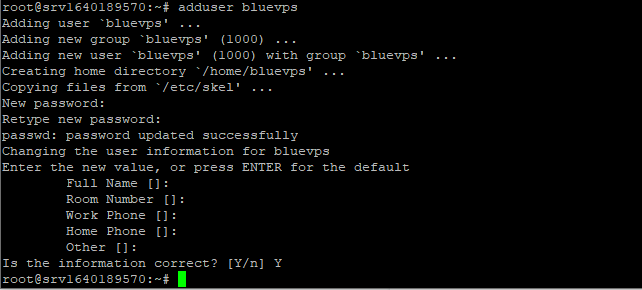
1. 使用 adduser 命令创建一个新用户账户。请确保密码足够强,并包含大小写字母。对于用户信息字段,您可以随意填写,或按 Enter 留空。我们使用 “bluevps” 作为用户名。
# adduser bluevps
- Adding user ` bluevps ' ...
- Adding new group `bluevps' (1001) ...
- Adding new user `bluevps' (1001) with group `bluevps' ...
- Creating home directory `/home/bluevps' ...
- Copying files from `/etc/skel' ...
- New password:
- Retype new password:
- passwd: password updated successfully
- Changing the user information for bluevps
- Enter the new value, or press ENTER for the default
- Full Name []: bluevps user
- Room Number []:
- Work Phone []:
- Home Phone []:
- Other []:
Is the information correct? [Y/n] y
2. 将用户添加到 sudo 组
# adduser bluevps sudo

3. 切换到新用户
# su - bluevps

使用 whoami 确认您已切换为新用户,然后使用 sudo whoami 测试 sudo 权限。它应返回 root。
$ whoami
bluevps
$ sudo whoami
[sudo] password for bluevps:
root

在 Ubuntu 上安装 Virtualmin 的分步指南
完成前提条件后,我们开始安装。
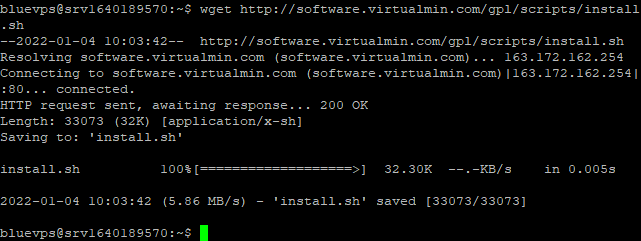
1. 下载 Virtualmin 安装脚本。
$ wget http://software.virtualmin.com/gpl/scripts/install.sh
2. 为您的服务器设置域名。例如:
$ sudo hostnamectl set-hostname abcdtestdomain.xyz
3. 赋予脚本可执行权限。
$ chmod a+x install.sh
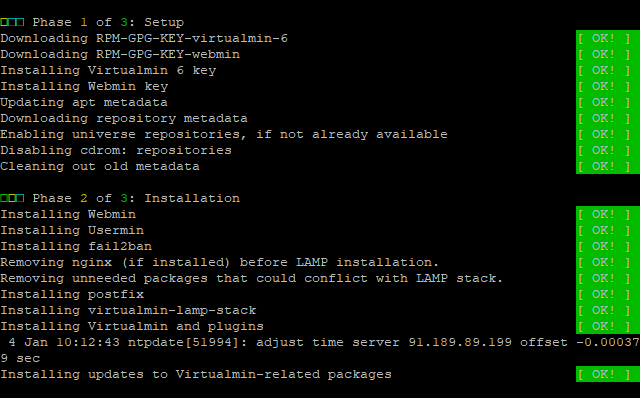
4. 运行脚本以同时安装 Webmin 和 Virtualmin,因为 Virtualmin 基于 Webmin。安装过程应如下所示。
$ sudo ./install.sh
如果您需要使用 install.sh 脚本执行其他操作,它提供了许多选项:
--uninstall:删除所有 Virtualmin 软件包
--help:显示此帮助信息
--force:跳过确认提示
--hostname:设置完全限定主机名
--verbose:输出详细信息
--setup:配置软件源后退出(不进行安装或配置)
--minimal:为低内存/低资源系统安装较小的软件包子集
--bundle:选择要安装的软件包组合(LAMP 或 LEMP,默认为 LAMP)
5. 在防火墙中允许访问 Virtualmin。
$ sudo ufw allow 10000
6. 在浏览器中访问服务器域名的 10000 端口,即可打开 Virtualmin Web 界面。例如:
http://abcdtestdomain.xyz:10000
总结
安装完成!现在,您可以使用 root 用户名和密码登录,开始在您的荷兰 VPS 主机上使用 Virtualmin 面板。如有任何问题,欢迎通过工单系统或在线客服联系我们的技术团队。祝您顺利!
blog