如何通过 VPS 控制面板管理 VPS 服务器
通过 VPS 控制面板管理 VPS 服务器并不是一件特别复杂的事情。不过,如果您不是技术达人,可能会觉得有些棘手。因此,我们准备了一份详细的指南来帮助您。
第 1 步:
登录您的客户区。为此,请点击以下链接:https://my.bluevps.com/clientarea.php
并在此处输入登录信息
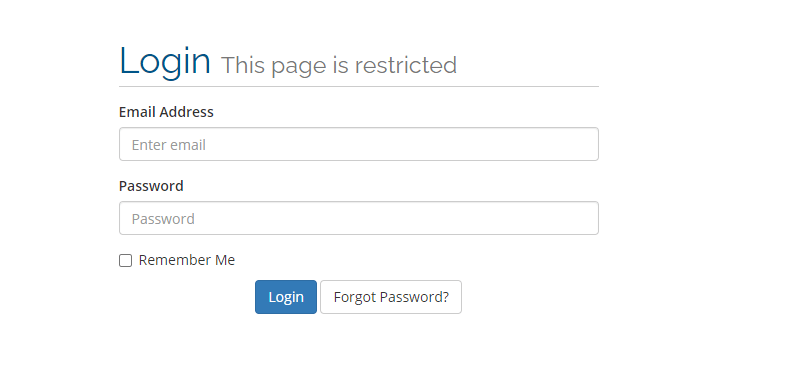
现在,您将进入以下页面
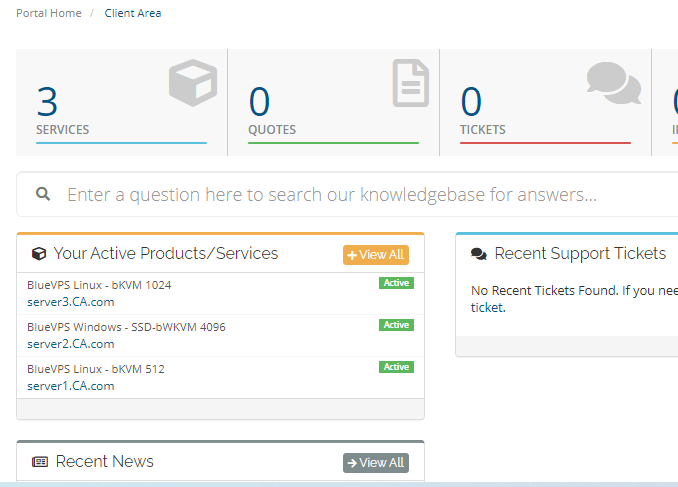
第 2 步:选择需要管理的服务器。只需在列表中点击所需的服务器:
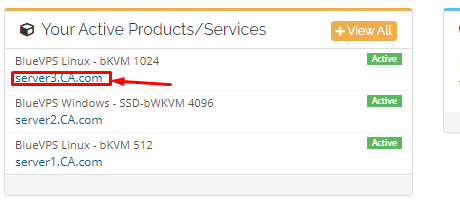
您将被重定向到服务器控制面板,界面如下所示:
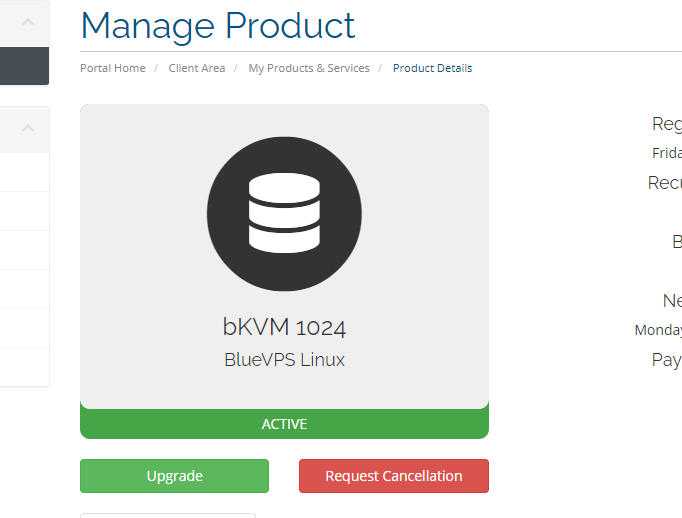
在这里,您可以使用管理 VPS 的所有选项。
您可以查看 VPS 的相关信息:
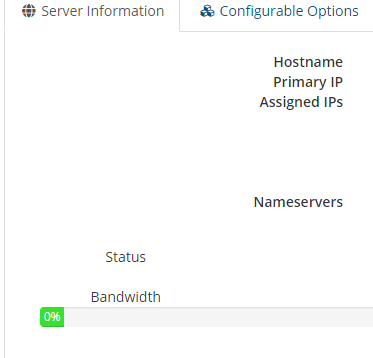
并管理以下选项:

如何进入控制面板
如果您需要更高级的管理选项,请点击“Control Panel”(控制面板)选项:
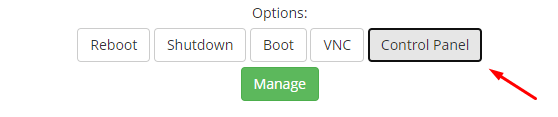
随后您将进入 VPS 控制面板的登录页面。
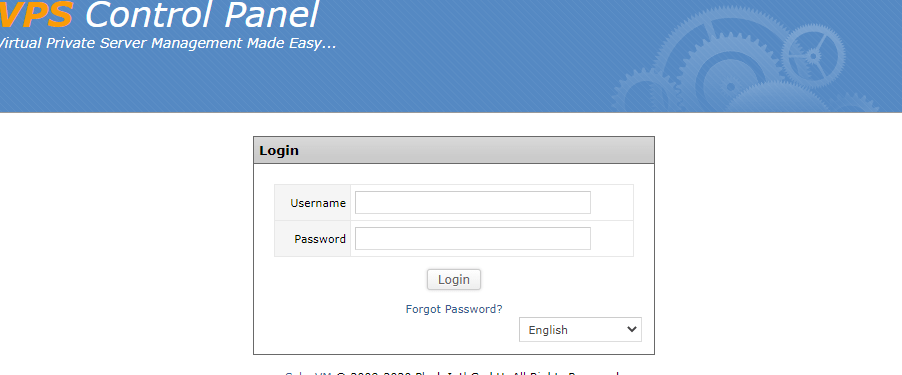
输入您的登录信息(该登录名和密码与您登录客户区所用的信息不同)。
您将看到您的服务器列表。
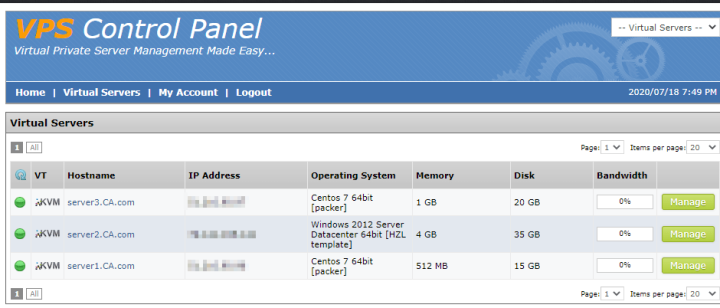
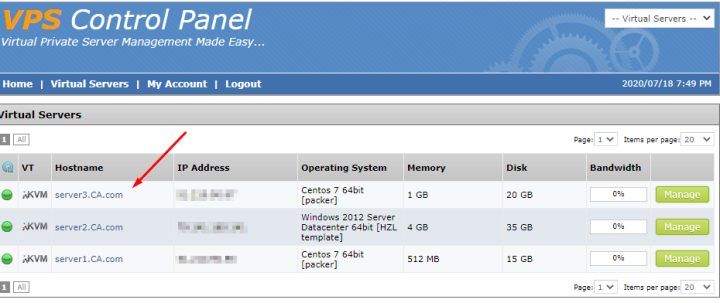
点击您要管理的服务器。
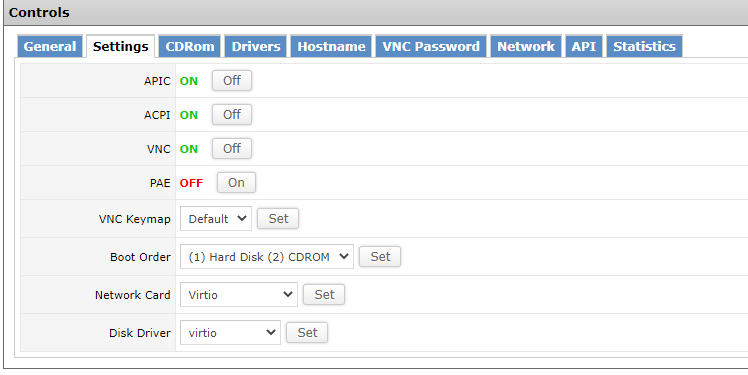
您将看到所有可用的功能。