如何重置 Windows 和 Linux VPS 的密码
重要提示:如果您忘记了密码,无需重置。要找回忘记的密码,请点击此处:
https://my.bluevps.com/clientarea.php
然后选择“Forgot password?”(忘记密码?)选项:
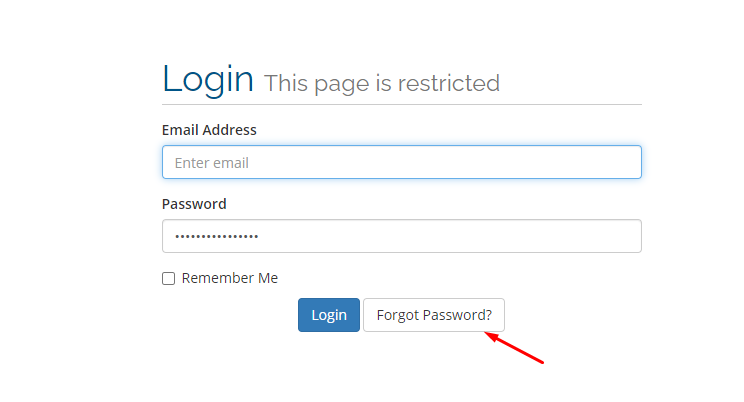
如果您需要更改 VPS 的密码,我们建议严格在您的 Linux 或 Windows 区域中进行操作。
在本指南中,我们将介绍忘记密码时应该怎么做。
Linux VPS 密码找回
要找回丢失或忘记的密码,请按照以下说明操作。
第 1 步:点击此处:
https://my.bluevps.com/clientarea.php
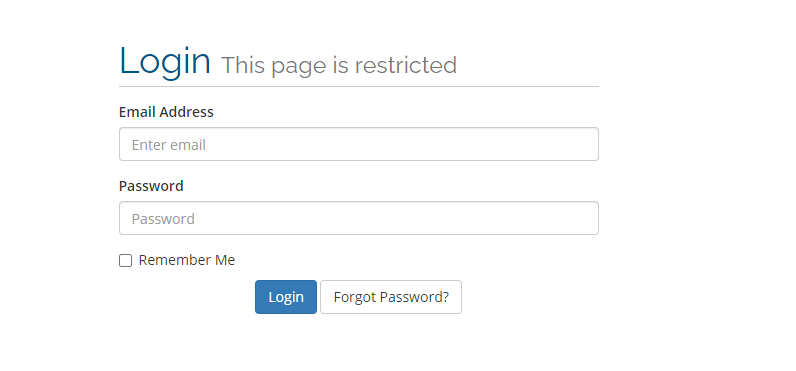
第 2 步:在相应字段中填写您的登录信息:
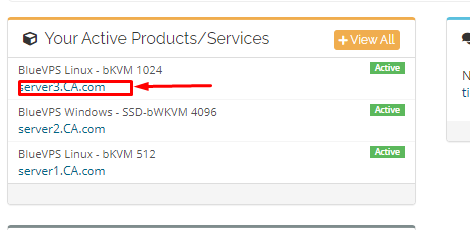
第 3 步:进入控制面板。如果您有多台服务器,请选择需要更改密码的那一台:
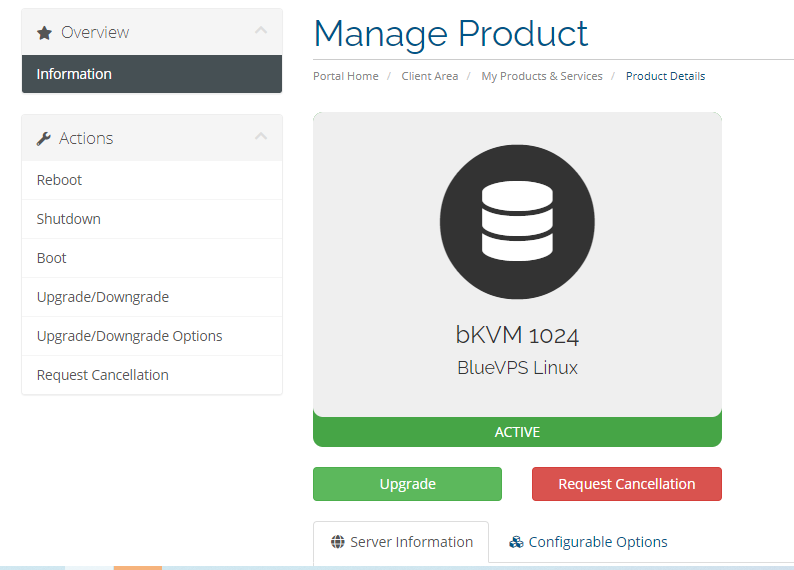
第 4 步:点击需要更改密码的 VPS。您将进入可以管理 VPS 的窗口:
第 5 步:向下滚动,直到看到 VNC password(VNC 密码)选项:

点击该选项,您会看到一个弹出窗口
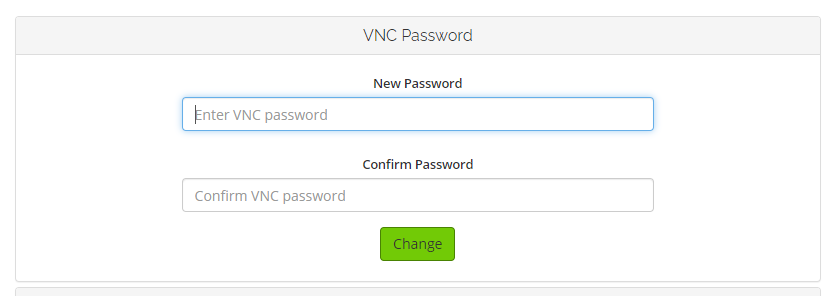
按照标准流程更改密码。输入新密码并确认。请确保新密码足够强(遵循标准规则:密码应包含大小写字母、数字和特殊符号)。完成后,点击 Change(更改)。
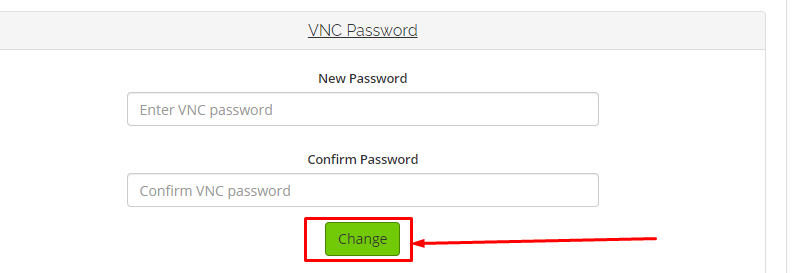
第 6 步:不过,这样还不会真正更改您的密码。要保存更改,请重启服务器。
第 7 步:为此,请点击 Reboot(重启)选项:

第 8 步:最后,确认您要重启服务器以应用更改:
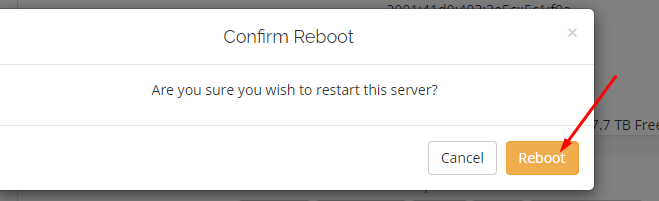
现在,您的服务器将重启,密码也随之更改。
Windows VPS 密码更改
以上是 Linux 的情况。那么 Windows VPS 服务器 的密码更改流程是否相同?让我们来看看,让您更加放心。
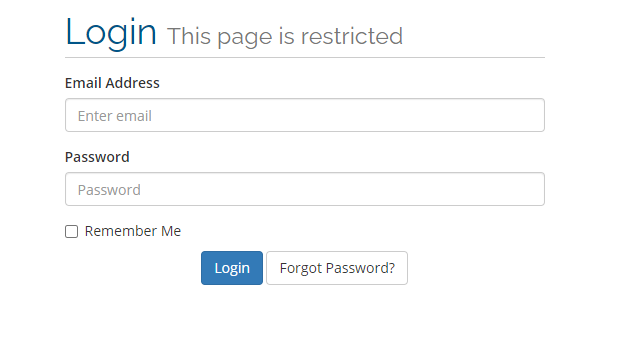
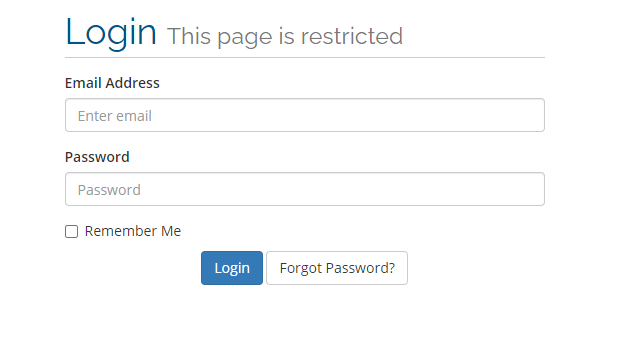
第 1 步:与往常一样,首先登录客户区。点击以下链接:
https://my.bluevps.com/clientarea.php
在相应字段中填写登录信息:
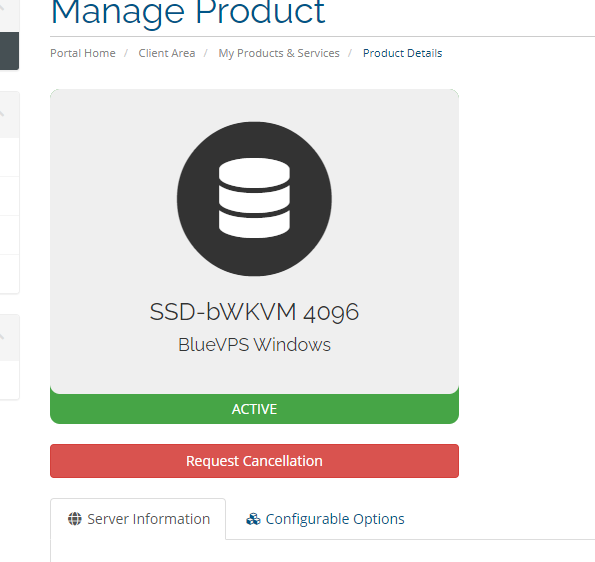
第 2 步:这一次,我们选择一台 Windows 服务器:
您将被重定向到可以管理 VPS 的页面:
第 3 步:在该页面向下滚动,直到看到 VNC 密码更改选项:

第 4 步:点击该选项并输入新密码,然后在下方窗口中确认:
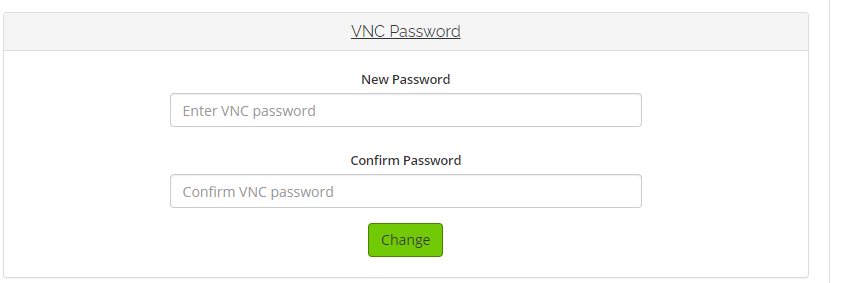
第 5 步:别忘了点击 Change(更改)按钮:
第 6 步:最后,别忘了重启您的服务器。
确认您确实要执行此操作:
这样就完成了,您的 Windows 服务器密码已更改。
blog