如何卸载 Ubuntu 软件包?(在 Ubuntu 中删除软件包)
在 Ubuntu 等 Linux 环境中工作时,您可能会经常安装应用程序来测试其功能。然而,过一段时间后,您可能希望删除某些不再有用的软件包。虽然 Ubuntu 提供了卸载应用程序的图形界面,但掌握如何使用命令行删除软件包,对于高效管理系统至关重要。
本指南将介绍在 Ubuntu 中删除软件包的两种方法:使用命令行终端和使用图形用户界面(GUI)。
前提条件
在卸载软件包之前,请确保您拥有必要的管理员权限。在终端中运行命令需要 root 权限,可以通过 sudo 命令获得。
卸载 Ubuntu 软件包的方法(在 Ubuntu 中删除软件包)
从系统中卸载 Ubuntu 软件包主要有两种方式:
- 使用终端(命令行方法)
- 使用图形用户界面(GUI)
下面我们逐一详细介绍这两种方法。
方法 1:使用终端卸载 Ubuntu 软件包
大多数 Linux 用户更喜欢命令行方法,因为它能更好地控制软件包管理。请按照以下步骤使用终端卸载 Ubuntu 软件包:
第 1 步:列出已安装的软件包
在卸载软件包之前,您需要知道它的确切名称。使用以下命令列出所有已安装的软件包:
$ sudo apt list --installed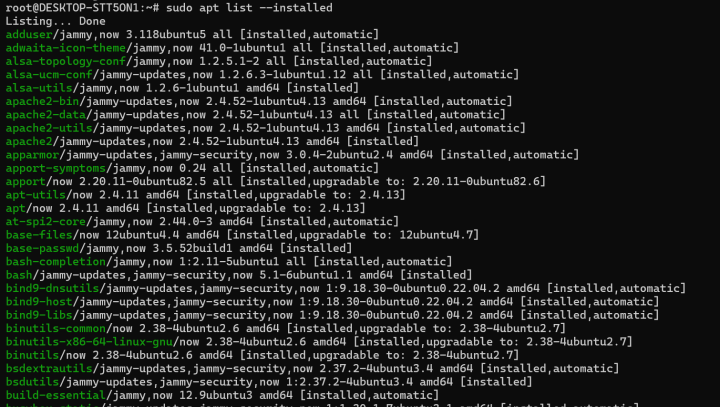
由于列表可能很长,您可以使用以下命令筛选结果,查找特定的软件包:
$ sudo apt list --installed | grep package_name例如,检查是否已安装 apache2:
$ sudo apt list --installed | grep apache2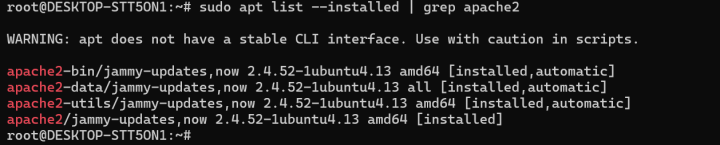
此外,您还可以使用 less 高效浏览软件包列表:
$ sudo apt list --installed | less按空格键滚动到下一页(或使用方向键逐行移动),按 q 退出。
第 2 步:卸载 Ubuntu 软件包
确定软件包名称后,使用以下命令之一将其删除。
1. 使用 remove 命令(apt remove package)
要卸载软件包但保留其配置文件,请使用:
sudo apt remove package_name要一次删除多个软件包:
sudo apt-get remove package1 package2例如,卸载 zip 和 wget:
$ sudo apt remove zip wget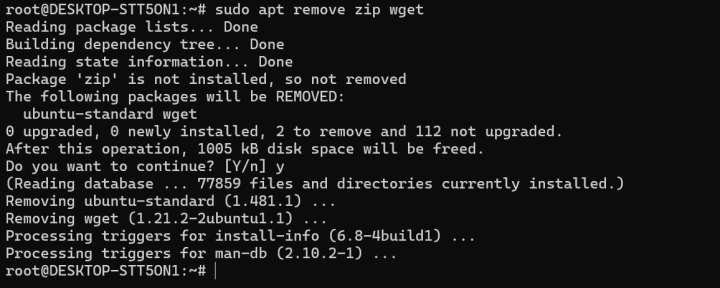
2. 使用 purge 命令
remove 命令不会删除配置文件。要彻底删除软件包及其配置文件,请使用:
sudo apt-get remove --purge package_name例如,彻底删除 apache2:
sudo apt remove --purge apache2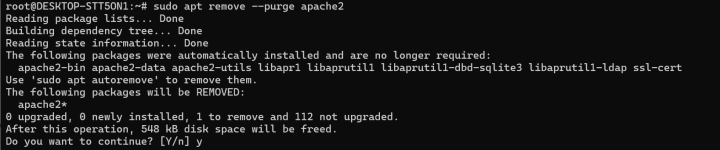
3. 使用 DPKG 删除 Ubuntu 软件包
DPKG 是 Ubuntu 等基于 Debian 的系统中使用的底层软件包管理工具。您可以使用它直接删除已安装的软件包。
要使用 DPKG 卸载软件包,请运行以下命令:
$ sudo dpkg -r [package_name]例如,要删除 VLC Media Player,请使用:
$ sudo dpkg -r vlc此命令会删除软件包,但可能会留下配置文件。
要彻底删除软件包及其配置文件,请使用 -P(purge)选项:
$ sudo dpkg -P [package_name]例如,要完全删除 VLC(包括其配置文件):
$ sudo dpkg -P vlc这样可以确保软件包及其所有相关设置都从系统中彻底删除。
4. 使用 Snap 卸载 Ubuntu 软件包
Ubuntu 还支持 snap 软件包,其管理方式与传统的 apt 软件包不同。要列出已安装的 snap 软件包,请使用:
$ snap list
找到软件包名称后,使用以下命令将其卸载:
$ sudo snap remove package_name例如,删除 bare:
$ sudo snap remove bare5. 使用 Flatpak 卸载 Ubuntu 软件包
Flatpak 是一种软件包管理工具,为在 Linux 发行版上安装和管理应用程序提供了标准化的方式。请按照以下步骤从系统中删除 Flatpak 应用程序:
列出已安装的 Flatpak 应用程序
要查看所有已安装的 Flatpak 应用程序及其应用 ID,请运行:
flatpak list --app确定应用 ID
在列表中找到您要删除的应用程序,并记下其对应的 ID。
卸载应用程序
使用以下命令删除 Flatpak 应用程序:
sudo flatpak uninstall [application-id]例如,要卸载 Spotify Flatpak 软件包,请运行:
sudo flatpak uninstall com.spotify.Client删除未使用的运行时
Flatpak 会存储应用程序所依赖的运行时库,随着时间推移,未使用的运行时会不断累积。要删除它们,请使用:
flatpak uninstall --unused删除所有 Flatpak 应用程序
如果您想从系统中删除所有 Flatpak 应用程序,请使用:
flatpak uninstall --all此命令会删除所有通过 Flatpak 安装的应用程序及其相关文件。
第 3 步:删除未使用的依赖项
安装软件包时,Ubuntu 也会安装其依赖项。卸载软件包后,部分依赖项可能仍留在系统中。要删除这些未使用的软件包,请运行:
$ sudo apt autoremove
要清理过期或旧的软件包缓存文件,请使用:
$ sudo apt clean或
$ sudo apt-get clean能否使用 apt uninstall package 或 apt delete package 在 Ubuntu 中删除软件包?
许多用户会误用 apt uninstall package_name 或 apt delete package 命令,但这是不正确的。Ubuntu 的 apt 并不支持 uninstall 命令。请改用:
$ sudo apt remove package_name方法 2:使用 GUI 卸载 Ubuntu 软件包
如果您更喜欢图形界面,可以使用 Ubuntu 软件中心卸载 Ubuntu 软件包。请按照以下步骤操作:
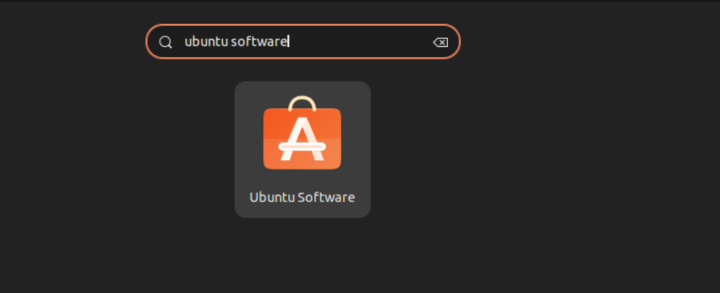
第 1 步:打开 Ubuntu 软件中心
- 点击左侧边栏中的 Ubuntu Software 图标。
- 如果看不到该图标,请在应用程序菜单中搜索“Ubuntu Software”并打开它。
第 2 步:进入已安装的应用程序
- 点击 Installed(已安装)选项卡。
- 将显示已安装应用程序的列表。
第 3 步:卸载 Ubuntu 软件包
- 找到您要卸载的软件包。
- 点击软件包名称打开其详细信息。
- 点击 Remove(删除)卸载该软件包。
- 如有提示,请输入您的密码。
完成后,该软件包即从系统中删除。
总结
在本指南中,我们学习了如何卸载 Ubuntu 软件包,包括使用 apt-get remove、 purge 和 autoremove 命令的命令行方法,以及使用 snap remove 删除 Snap 软件包。
此外,我们还为偏好可视化界面的用户介绍了使用 Ubuntu 软件中心的 GUI 方法。两种方法都很有效:命令行方法提供更大的灵活性和控制力,而 GUI 对新手更友好。无论选择哪种方法,删除之前请务必核实软件包信息,以免引发意外的系统问题。
在 BlueVPS,体验兼具云端可靠性的高性能 VPS 托管服务。我们的 VPS 解决方案提供强大、可扩展且可完全定制的环境,为您顺畅运行应用程序提供所需的灵活性。享受独享式托管体验与不限流量,确保您的业务性能不中断。掌控您的托管服务,享受无与伦比的速度、安全性和可扩展性,尽在 BlueVPS!
blog